Wenn sich Ihr Android-Telefon nicht mit Ihrem Mac verbinden lässt, sind Sie nicht allein. Viele macOS-Nutzer sind auf Meldungen wie “Gerät nicht erkannt”, eingefrorene Übertragungen oder den gefürchteten “Konnte keine Verbindung zum Gerät herstellen”-Fehler gestoßen. Die gute Nachricht? Es gibt zuverlässige Lösungen – beginnend mit der einfachsten und effektivsten!
1) Überprüfen
Viele Verbindungsprobleme stammen von reinen Ladekabeln. Verwenden Sie das Originalkabel oder ein zertifiziertes Datenkabel. Versuchen Sie, direkt in den USB-Anschluss Ihres Mac zu stecken, anstatt in einen Hub. Bei Apple Silicon-Modellen kann das Verhalten inkonsistent sein – ein Benutzer bemerkte:
2) Stellen Sie Ihr Telefon auf den MTP-Modus ein
Wenn Sie Ihr Telefon verbinden, entsperren Sie es, wischen Sie von oben nach unten, tippen Sie auf die USB-Benachrichtigung und wählen Sie Dateiübertragung (MTP). Für Fotos allein funktioniert PTP, aber für allgemeine Dateien ist MTP der Standard — und ist es seit 2011 für Android. Wikipedia
3) Vergessen Sie Android File Transfer – Es ist auf dem Mac praktisch veraltet.
Googles Android File Transfer diente einst als Standardoption für macOS-Nutzer, wird aber jetzt weithin als defekt angesehen. Auf neueren Versionen von macOS, insbesondere auf Apple Silicon-Maschinen, öffnet es sich oft überhaupt nicht oder zeigt sofort den Fehler „Verbindung zum Gerät konnte nicht hergestellt werden“ an. Wie Wikipedia feststellt, wird es seit Jahren nicht mehr aktiv gepflegt und ohne Updates hat die Kompatibilität stetig abgenommen.
Berichte aus der Community belegen dies. Ein Mac-Nutzer in den Apple-Diskussionen brachte es auf den Punkt:
„Android File Transfer funktioniert auf meinem Mac einfach nicht mehr — egal, was ich versuche.“
Aus diesen Gründen umgehen die meisten Mac-Nutzer AFT jetzt komplett und wählen ein dediziertes, aktiv unterstütztes Tool wie MacDroid, das nahtlos mit dem Finder funktioniert, große Dateien verarbeitet und die ständigen Verbindungsfehler vermeidet.
4) Geräte neu starten und Cache für USB-bezogene Dateien löschen
Starten Sie Ihr Telefon und Ihren Mac neu und verbinden Sie sich dann erneut. Auf Android können Sie den USB-Einstellungs-Cache leeren (Schritte variieren je nach Telefon: Einstellungen → Apps → USB suchen → Cache leeren). Dies behebt viele temporäre Störungen. Der frühere Reddit-Tipp zum Beenden von widersprüchlichen Apps gilt auch hier.
5) Halten Sie macOS, Android und Apps auf dem neuesten Stand
Software-Updates können die Kompatibilität wiederherstellen. In einigen Fällen verursacht ein Telefon-Update selbst den Abbruch der Dateiübertragung — wie ein Helfer auf Apple Discussions anmerkte:
Es war das Galaxy-Update, das den Dateiübertragungsprozess unterbrochen hat.— Apple Support Community
6) Warum MTP bei Mac schwierig sein kann
MTP hält das Telefon bei der Übertragung in Kontrolle über sein Dateisystem, wodurch Korruption verhindert wird – aber das bedeutet auch, dass macOS es nicht wie ein normales Laufwerk einbinden kann. Aus diesem Grund können spezielle Tools wie MacDroid diese Eigenarten umgehen. Wikipedia
7) Android-Dateiübertragung alternative: MacDroid
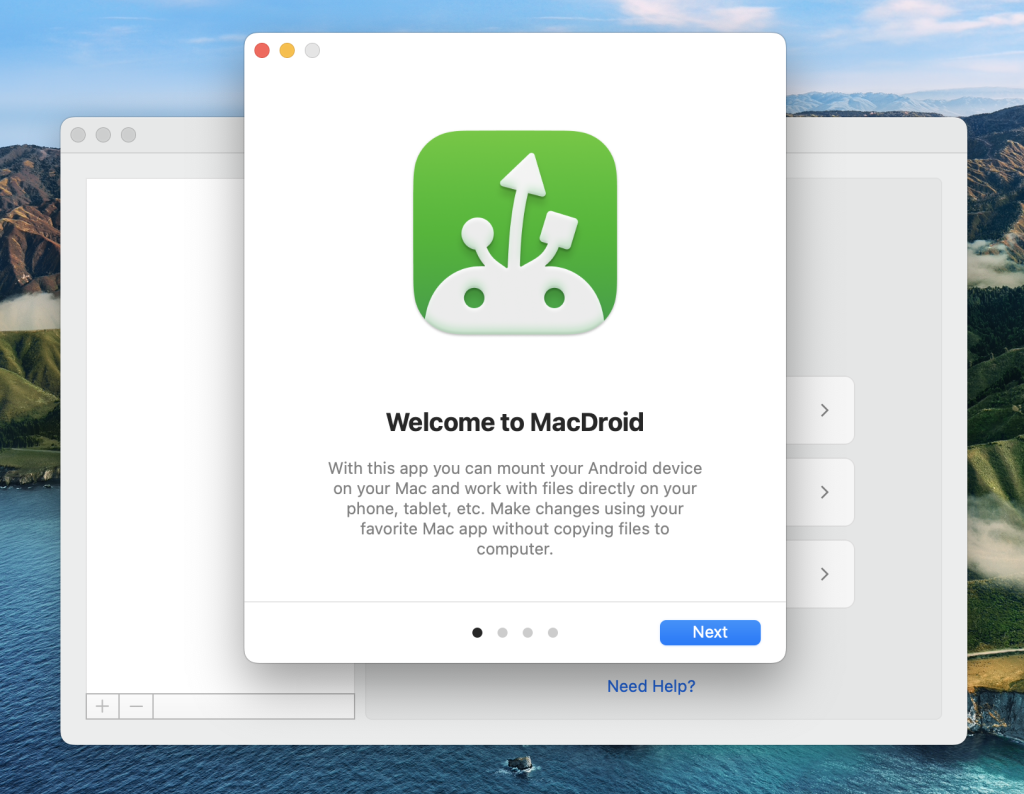
Warum hier anfangen: macOS unterstützt nativ nicht das MTP-Dateiübertragungsprotokoll von Android, weshalb integrierte Tools oft versagen. Wie Wikipedia es einfach ausdrückt: „macOS hat integrierte Unterstützung für PTP… aber keine Unterstützung für MTP.“
Was MacDroid macht: Es ist eine spezialisierte App, die Ihr Android im Finder einbindet, sodass Sie Dateien direkt durchsuchen, kopieren und bearbeiten können – keine umständlichen Pop-ups, keine zufälligen Verbindungsabbrüche. Es unterstützt:
- Stabile MTP-/ADB-/WLAN-Verbindungen.
- Große Datei- und Ordnerübertragungen.
- Bearbeitung von Android-Dateien direkt von Ihrem Mac.
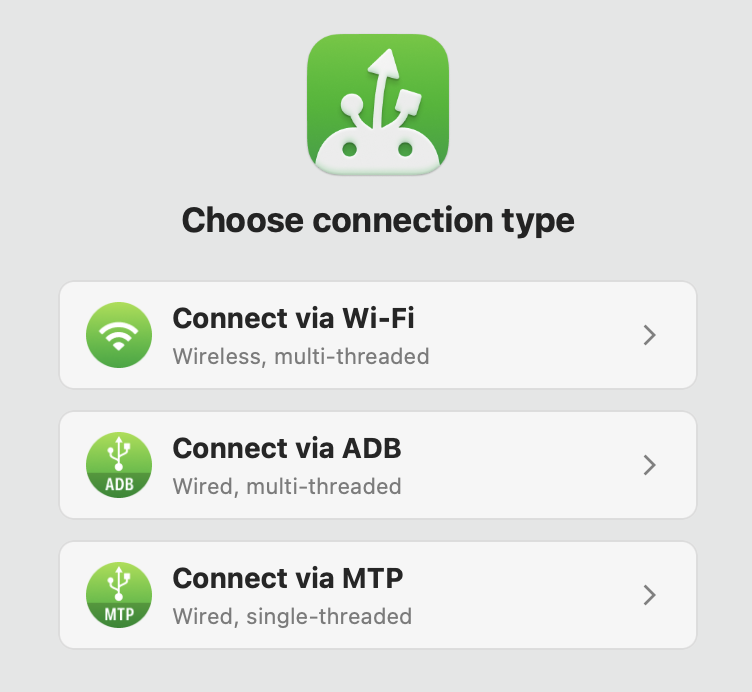
Schnellstart:
- Installieren Sie MacDroid und öffnen Sie es.
- Verbinden Sie Ihr Android-Gerät über USB.
- Erlauben Sie auf Ihrem Telefon den Zugriff und wählen Sie den Dateiübertragungsmodus (MTP) aus.
- Ihr Telefon erscheint im Finder – ziehen Sie Dateien per Drag & Drop frei.
Echtes Benutzerfeedback: Auf Reddit fasste ein Mac-Besitzer es zusammen:
MacDroid funktioniert gut für mich.— Von Reddit
8) Andere Mac-freundliche Transferoptionen
Neben MacDroid können Sie Folgendes ausprobieren:
- Commander One — Dateimanager mit zwei Fenstern.
- Cloud-Dienste — Google Drive, Dropbox, OneDrive (gut für kleine Dateien; langsamer für große Ordner).
Manchmal dauert es fünf Minuten oder länger, dann öffnet sich plötzlich das Dateibrowser-Fenster.— Von Reddit
Aber das ist mehr Frustration als Lösung.
Schnelle Mac-Checkliste
- Verwenden Sie MacDroid für stabilen, Finder-nativen Zugriff.
- Aktivieren Sie MTP auf Ihrem Telefon.
- Verwenden Sie ein datenfähiges Kabel und schließen Sie es direkt an Ihren Mac an.
- Beenden Sie Google Drive oder ähnliche Synchronisationstools, bevor Sie eine Verbindung herstellen.
- Starten Sie beide Geräte neu, wenn die Verbindung fehlschlägt.
Abschließende Gedanken
Der Android-Dateitransfer auf dem Mac kann frustrierend sein, aber die Lösungen sind unkompliziert. Beginnen Sie mit MacDroid – es funktioniert wie ein nativer Finder-Zugriff, verarbeitet große Ordner und umgeht die Grenzen und Instabilität von AFT. Wie ein Reddit-Benutzer es ausdrückte: “MacDroid funktioniert für mich einwandfrei” – und das ist die Art von Stabilität, die Sie möchten.
Mit dem richtigen Tool, einem passenden Kabel und den richtigen Einstellungen werden sich Ihr Android und Mac wieder gut verstehen.