
Fotos und Dokumente von einem Android-Handy auf einen Mac zu übertragen, sollte einfach sein. In der Praxis ist es jedoch oft verwirrend. Zwei Apps tauchen immer wieder auf: OpenMTP und Android File Transfer (AFT). Hier die Kurzfassung: OpenMTP ist eine kostenlose Open-Source-App mit einer übersichtlichen Zwei-Fenster-Ansicht. Android File Transfer ist ein sehr einfaches Tool, das viele früher genutzt haben – aber Google unterstützt oder bietet AFT für macOS nicht mehr an, sodass die Ergebnisse auf modernen Macs gemischt sind. 9to5Google
Was diese Apps tun
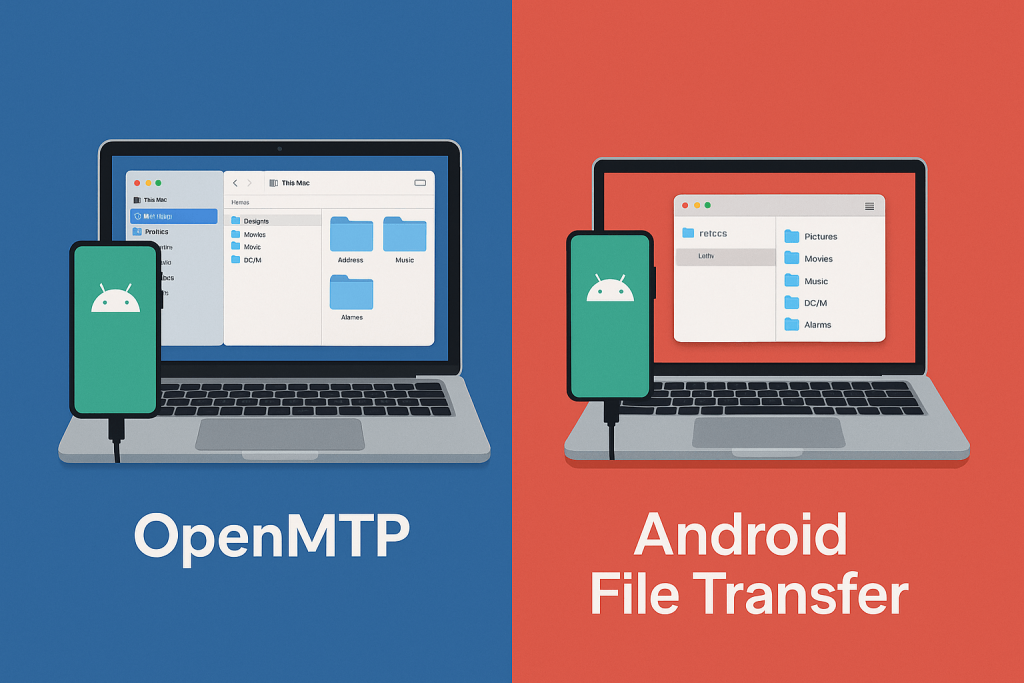
Beide Tools verbinden Ihr Android-Telefon über USB mit einem Mac, sodass Sie Dateien durchsuchen, kopieren und löschen können.
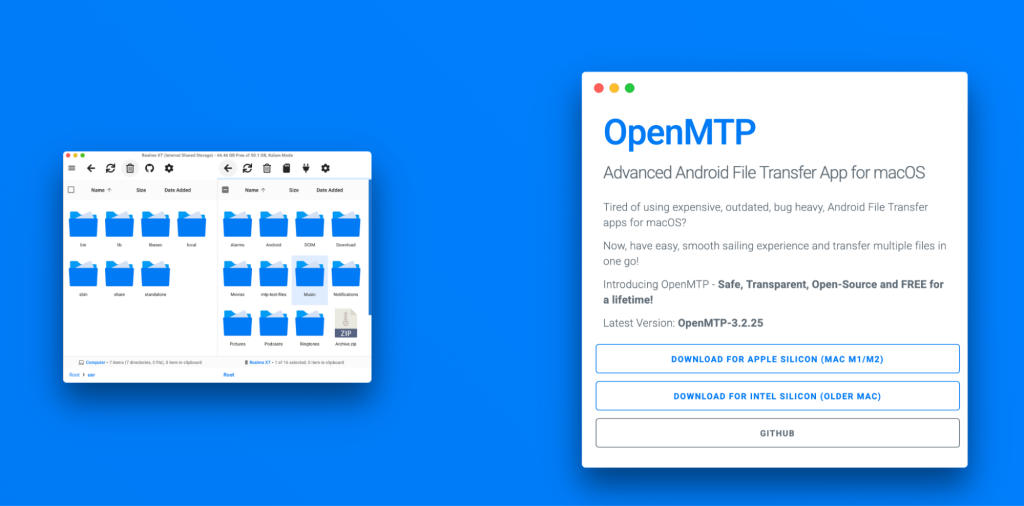
OpenMTP zeigt Ihren Mac auf der einen Seite und Ihr Telefon auf der anderen in einem klassischen Zwei-Fenster-Layout. Es ist Open-Source und kostenlos. OpenMTP
Android File Transfer (AFT) öffnet ein kleines Fenster mit einer einfachen Ordneransicht für Drag-and-Drop. Es war früher das offizielle Mac-Tool von Google, aber der Download wurde entfernt und es wird nicht mehr gepflegt.
Einrichtung und erster Start
OpenMTP. Laden Sie es von der offiziellen Website oder von GitHub herunter, installieren Sie es und verbinden Sie Ihr Telefon mit einem USB-Kabel, das Daten übertragen kann. Entsperren Sie das Telefon und wählen Sie Dateiübertragung (MTP), falls Sie dazu aufgefordert werden. Das zweigeteilte Fenster erscheint und Sie können mit dem Ziehen von Dateien beginnen.
AFT. Als es verfügbar war, bestand die Einrichtung aus Installation → Einstecken → ein kleines Browser-Fenster. Da Google den macOS-Download entfernt hat, wechseln jetzt viele Nutzer auf andere Tools anstelle von AFT.
Häufige Stolperfallen. Schlechte oder „nur-Ladekabel“, ein gesperrter Bildschirm oder das Nichtauswählen von MTP verhindern Übertragungen. Auf Googles Hilfeseiten wird empfohlen, das Telefon zu entsperren, per USB zu verbinden und dann unter „USB verwenden für“ Dateiübertragung auszuwählen. Falls es nicht funktioniert, probieren Sie ein anderes Kabel oder einen anderen Port. Unterstützung Google
Direktvergleich: Was Ihnen auffallen wird
Geschwindigkeit und Zuverlässigkeit
AFT: Für eine Handvoll kleiner Dateien in Ordnung, wenn es funktioniert, aber große Ordner können unzuverlässig sein, und da die App von Google nicht mehr unterstützt wird, sind Fehlerbehebungen unwahrscheinlich.
OpenMTP: Entwickelt für den täglichen Gebrauch und Stapelübertragungen; bei mittleren und großen Übertragungen ist es in der Regel stabiler.
Fazit: OpenMTP für tägliche Übertragungen im Jahr 2025.
Benutzerfreundlichkeit und Design
AFT: Eine einfache Listenansicht mit fast keinen Steuerungselementen.
OpenMTP: Zweigeteilter Dateimanager mit Warteschlangen-, Ersetzen-/Überspringen-Aufforderungen, die Stapelverschiebungen erleichtern.
Fazit: OpenMTP ist einfacher für das Organisieren und Verschieben vieler Dateien.
Finder-Workflow
AFT: Immer ein separates, minimales Fenster; keine Vorschau.
OpenMTP: Immer noch eine separate App, aber das Zwei-Fenster-Layout macht Drag-and-Drop natürlich und schnell.
Fazit: OpenMTP.
Funktionen
AFT: Nur durchsuchen/kopieren/löschen.
OpenMTP: Warteschlangen- und Konfliktbehandlung, Fokus auf große Dateien und Zugriff auf SD-Kartenspeicher, wenn das Telefon diesen freigibt.
Fazit: OpenMTP bietet mehr von dem, was die meisten Menschen brauchen. GitHub
Kompatibilität & Updates
AFT: Wird von Google nicht mehr unterstützt und ist auf Android.com ausgeblendet/entfernt. Zukünftige Kompatibilität ist ungewiss. 9to5Google+1
OpenMTP: Open Source mit fortlaufenden Veröffentlichungen auf GitHub, einschließlich aktueller Versionen für moderne macOS-Systeme.
Fazit: OpenMTP für 2025 und darüber hinaus.
Datenschutz und Sicherheit
Beide Apps laufen lokal über USB mit Ihrer Erlaubnis. Laden Sie immer von offiziellen oder vertrauenswürdigen Seiten herunter (OpenMTP-Website/GitHub; vermeiden Sie zufällige Mirror für alte AFT-Installer).
Fazit: Unentschieden.
Preisgestaltung und Wert
AFT: Kostenlos, aber ohne Unterstützung. Verwenden Sie es nur, wenn es bereits auf Ihrem Mac installiert ist und noch für kleine Aufgaben funktioniert. support.google.com
OpenMTP: Kostenlos und Open Source, mit einer reibungsloseren täglichen Nutzung für regelmäßige Übertragungen. openmtp.ganeshrvel.com
Kurze Regel: Gelegentliche kleine Kopiervorgänge → AFT (sofern es noch läuft). Wöchentliche oder größere Übertragungen → OpenMTP.
Reale Szenarien
- Ersteller mit vielen Fotos/4K-Videos. Die Warteschlange und das stabilere Verhalten von OpenMTP sparen Zeit beim Kopieren großer Ordner.
- Student, der manchmal PDFs/Musik überträgt. Beides kann funktionieren, aber OpenMTP ist heute sicherer, da es gepflegt wird.
- Sie benötigen Zugriff auf die SD-Karte. OpenMTP kann sie anzeigen, wenn Ihr Telefon die Karte über MTP freigibt.
- AFT wird auf Ihrem Mac nicht geöffnet. Wechseln Sie zu OpenMTP oder einer gepflegten Alternative; AFT wird von Google nicht mehr angeboten.
Schnelle Fehlerbehebung
Versuchen Sie es mit einem USB-C/USB-A-Kabel, das Daten übertragen kann, und einem anderen Anschluss. Entsperren Sie das Telefon; wählen Sie USB → Dateiübertragung (MTP); schließen Sie Android Studio oder OEM-Tools, die die USB-Verbindung „greifen“ könnten; akzeptieren Sie alle Aufforderungen auf dem Telefon; trennen Sie die Verbindung und schließen Sie sie erneut an; versuchen Sie kleinere Übertragungsgrößen; und starten Sie bei Bedarf beide Geräte neu. Diese Schritte entsprechen den USB-Empfehlungen von Google.
Gute Alternativen
- Samsung Smart Switch für Übertragungen und Backups von Galaxy zu Galaxy.
- Quick Share für Windows, um Dateien mit einer offiziellen Google-App zwischen Android und einem Windows-PC zu teilen.
- Cloud-Optionen wie Google Fotos oder Google Drive für einfache drahtlose Uploads (achten Sie auf Speicherplatz und Datenverbrauch).
- Finder-Einhänge-Apps (zum Beispiel Tools, die das Handy wie ein Laufwerk einbinden), wenn Sie ein mehr „Mac-natives“ Gefühl wünschen.
Urteil
- Wählen Sie OpenMTP für eine kostenlose, zuverlässige und benutzerfreundliche Möglichkeit, Dateien auf dem Mac im Jahr 2025 zu übertragen. Es ist Open Source, wird aktiv aktualisiert und eignet sich besser für größere Datenmengen.
- Wählen Sie Android File Transfer nur, wenn es bereits installiert ist und noch für kleine Kopiervorgänge funktioniert – denken Sie daran, dass Google Android File Transfer für macOS nicht mehr unterstützt.
Wenn Sie OpenMTP entwachsen, schauen Sie sich Tools zum Einbinden im Finder an, Smart Switch für vollständige Telefonübertragungen oder Quick Share für Windows-PCs. Wichtig ist, eine gepflegte, offizielle oder gut unterstützte Option zu verwenden, damit Ihre Übertragungen einfach bleiben.