Si tu teléfono Android no se conecta a tu Mac, no estás solo. Muchos usuarios de macOS se han encontrado con mensajes de “dispositivo no detectado”, transferencias congeladas, o el temido error de “No se pudo conectar con el dispositivo”. ¿La buena noticia? Hay soluciones fiables, ¡comenzando con la más fácil y efectiva!
1) Verifique su cable y puerto USB
Muchos problemas de conexión provienen de cables que solo cargan. Usa el cable original o un cable de datos certificado. Intenta conectarte directamente al puerto USB de tu Mac en lugar de a un concentrador. En los modelos con Apple Silicon, el comportamiento puede ser inconsistente; un usuario señaló:
2) Configura tu teléfono en modo MTP
Cuando conectes tu teléfono, desbloquéalo, desliza hacia abajo desde la parte superior, toca la notificación de USB y elige Transferencia de Archivos (MTP). Para solo fotos, PTP funciona, pero para archivos generales, MTP es el estándar, y lo ha sido para Android desde 2011. Wikipedia
3) Olvídate de Android File Transfer: está prácticamente obsoleto en Mac
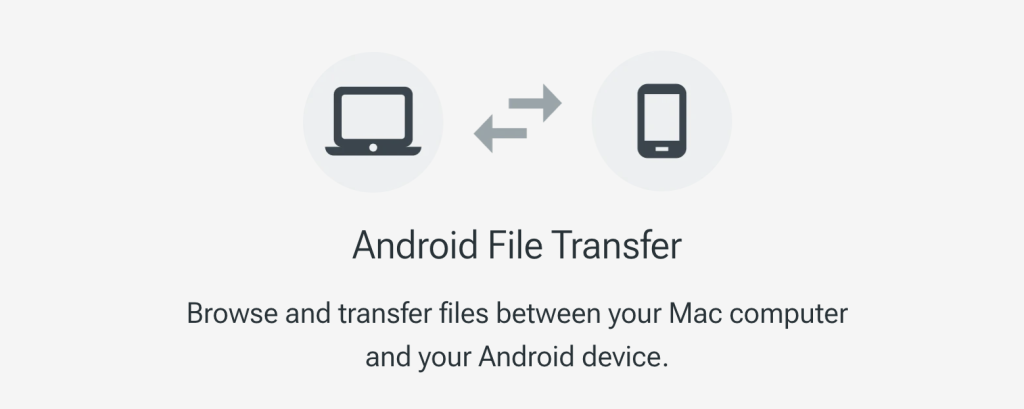
Android File Transfer de Google alguna vez fue la opción preferida para los usuarios de macOS, pero ahora se considera ampliamente defectuoso. En versiones más nuevas de macOS, especialmente en máquinas con Apple Silicon, a menudo no se abre en absoluto o muestra instantáneamente un error de “No se pudo conectar al dispositivo”. Como señala Wikipedia, no ha sido mantenido activamente durante años, y sin actualizaciones, la compatibilidad ha disminuido constantemente.
Los informes de la comunidad reflejan esto. Un usuario de Mac en Apple Discussions lo expresó claramente:
“Android File Transfer simplemente ya no funciona en mi Mac, no importa lo que intente.”
Por estas razones, la mayoría de los usuarios de Mac ahora omiten AFT por completo y eligen una herramienta dedicada, con soporte activo como MacDroid, que funciona perfectamente con Finder, maneja archivos grandes y evita los constantes errores de conexión.
4) Reinicia los dispositivos y borra la caché relacionada con USB
Reinicie su teléfono y Mac, luego vuelva a conectar. En Android, puede borrar la caché de la configuración USB (los pasos varían según el teléfono: Ajustes → Aplicaciones → Buscar USB → Borrar caché). Esto soluciona muchos fallos temporales. El consejo anterior de Reddit sobre salir de aplicaciones en conflicto se aplica aquí también.
5) Mantén macOS, Android y las aplicaciones actualizadas
Las actualizaciones de software pueden restaurar la compatibilidad. En algunos casos, una actualización del teléfono en sí rompe la transferencia de archivos, como señaló un ayudante en Apple Discussions:
Fue la actualización de Galaxy la que rompió la transferencia de archivos.— Comunidad de soporte de Apple
6) Por qué MTP puede ser complicado en Mac
MTP mantiene el teléfono en control de su sistema de archivos mientras transfieres, evitando la corrupción, pero esto también significa que macOS no puede montarlo como una unidad normal. Es por eso que herramientas dedicadas como MacDroid pueden sortear estas peculiaridades. Wikipedia
7) Alternativa a la transferencia de archivos de Android: MacDroid
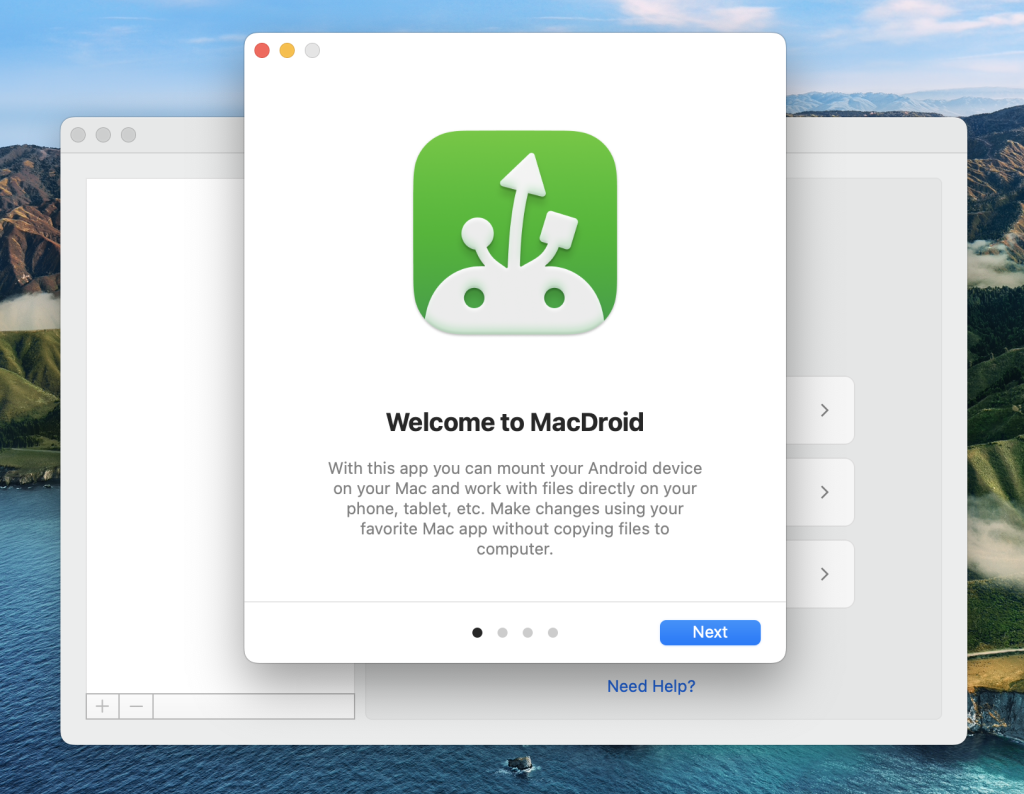
Por qué empezar aquí: macOS no es compatible de forma nativa con el protocolo de transferencia de archivos MTP de Android, por lo que las herramientas integradas a menudo fallan. Como lo describe Wikipedia de manera sencilla, “macOS tiene soporte integrado para PTP… pero no para MTP.”
Lo que hace MacDroid: Es una aplicación dedicada que monta tu Android en Finder para que puedas navegar, copiar y editar archivos directamente, sin ventanas emergentes torpes, sin desconexiones aleatorias. Soporta:
- Conexiones estables MTP/ADB/Wi-Fi.
- Transferencias de archivos y carpetas grandes.
- Edición de archivos de Android directamente desde tu Mac.
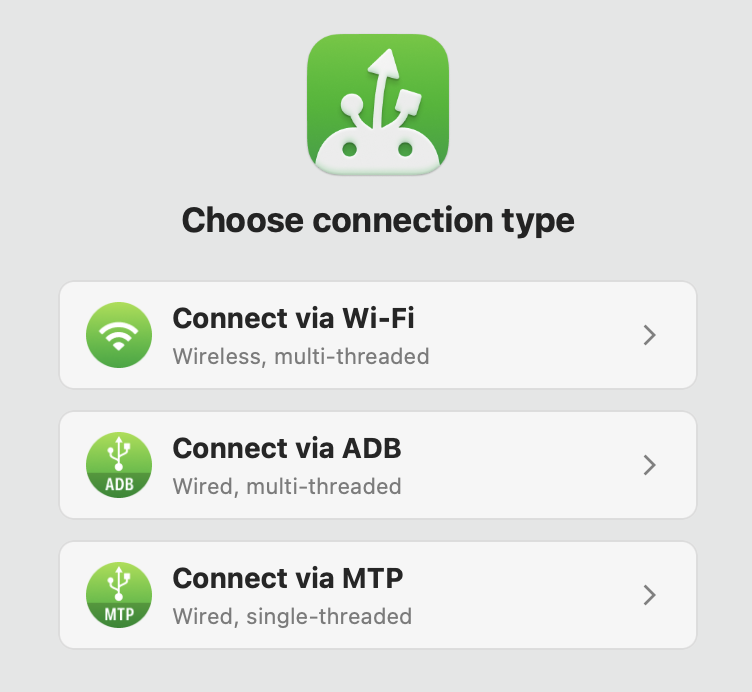
Inicio rápido:
- Instala MacDroid y ábrelo.
- Conecta tu Android vía USB.
- En tu teléfono, permite el acceso y selecciona el modo Transferencia de archivos (MTP).
- Tu teléfono aparece en Finder – arrastra y suelta libremente.
Comentarios reales de usuarios: En Reddit, un propietario de Mac lo resumió así:
MacDroid funciona bien para mí.— Desde Reddit
8) Otras opciones de transferencia compatibles con Mac
Además de MacDroid, puedes probar:
- Commander One — administrador de archivos de doble panel.
- Servicios en la nube — Google Drive, Dropbox, OneDrive (buenos para lotes pequeños; más lento para carpetas grandes).
A veces tarda cinco minutos o más, luego de repente se abre la ventana del explorador de archivos.— Desde Reddit
Pero eso es más frustración que solución.
Lista de verificación rápida para Mac
- Usa MacDroid para un acceso estable y nativo desde el Finder.
- Habilita MTP en tu teléfono.
- Usa un cable compatible con transmisión de datos y conéctalo directamente a tu Mac.
- Cierra Google Drive o herramientas similares de sincronización antes de conectar.
- Reinicia ambos dispositivos si la conexión falla.
Pensamientos finales
La transferencia de archivos de Android en Mac puede ser frustrante, pero las soluciones son sencillas. Comienza con MacDroid: funciona como un acceso nativo del Finder, maneja carpetas grandes y evita los límites y la inestabilidad de AFT. Como dijo un usuario de Reddit, “MacDroid funciona bien para mí” — y ese es el tipo de estabilidad que deseas.
Con la herramienta adecuada, un cable apropiado y la configuración correcta, tu Android y Mac volverán a llevarse bien.