Se il tuo telefono Android non si connette al tuo Mac, non sei solo. Molti utenti macOS hanno riscontrato messaggi di “dispositivo non rilevato”, trasferimenti congelati o l’odioso errore “Impossibile connettersi al dispositivo”. La buona notizia? Ci sono soluzioni affidabili — a partire da quella più semplice ed efficace!
1) Controlla il tuo cavo e la porta USB
Molti problemi di connessione derivano da cavi di sola ricarica. Usa il cavo originale o un cavo dati certificato. Prova a collegarti direttamente alla porta USB del tuo Mac invece di usare un hub. Sui modelli di Apple Silicon, il funzionamento può essere incoerente: un utente ha osservato:
2) Imposta il telefono in modalità MTP
Quando colleghi il telefono, sbloccalo, scorri verso il basso dalla parte superiore, tocca la notifica USB e scegli Trasferimento file (MTP). Per le sole foto, PTP funziona, ma per i file generali, MTP è lo standard — ed è così per Android dal 2011. Wikipedia
3) Dimentica Android File Transfer: è praticamente obsoleto su Mac
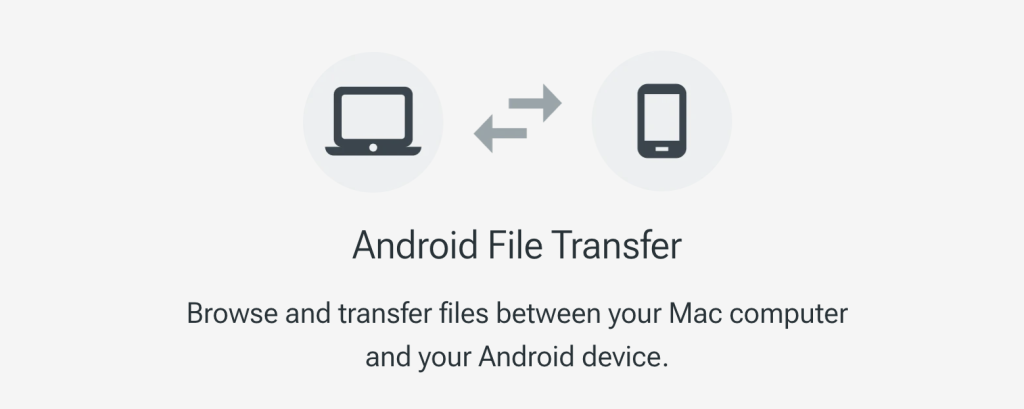
In passato, Android File Transfer di Google era considerato l’opzione di riferimento per gli utenti macOS, ma ora è ampiamente considerato non funzionante. Sulle versioni più recenti di macOS, specialmente sulle macchine Apple Silicon, spesso non si apre affatto o mostra immediatamente un errore di “Impossibile connettersi al dispositivo”. Come osserva Wikipedia, non è stato attivamente mantenuto da anni e senza aggiornamenti la compatibilità è progressivamente diminuita.
I rapporti della comunità confermano questo. Un utente Mac su Apple Discussions ha dichiarato brutalmente:
“Android File Transfer non funziona più sul mio Mac — non importa cosa provo.”
Per questi motivi, la maggior parte degli utenti Mac ora evita completamente AFT e sceglie uno strumento dedicato e supportato attivamente come MacDroid, che funziona perfettamente con Finder, gestisce file di grandi dimensioni ed evita i continui errori di connessione.
4) Riavvia i dispositivi e cancella la cache correlata all'USB
Riavvia il tuo telefono e il Mac, quindi riconnettili. Su Android, puoi cancellare la cache delle impostazioni USB (i passaggi variano a seconda del telefono: Impostazioni → App → Cerca USB → Cancella cache). Questo risolve molti problemi temporanei. Anche il suggerimento su Reddit di chiudere le app in conflitto si applica qui.
5) Mantieni macOS, Android e le app aggiornati
Gli aggiornamenti software possono ripristinare la compatibilità. In alcuni casi, un aggiornamento del telefono stesso interrompe il trasferimento dei file, come ha notato un aiutante su Apple Discussions:
È stato l'aggiornamento di Galaxy che ha interrotto il trasferimento dei file.— Community di Supporto Apple
6) Perché MTP può essere complicato su Mac
MTP mantiene il controllo del sistema di file del telefono durante il trasferimento, prevenendo la corruzione — ma questo significa anche che macOS non può montarlo come un drive normale. Ecco perché strumenti dedicati come MacDroid possono aggirare queste stranezze. Wikipedia
7) Alternativa ad Android file transfer: MacDroid
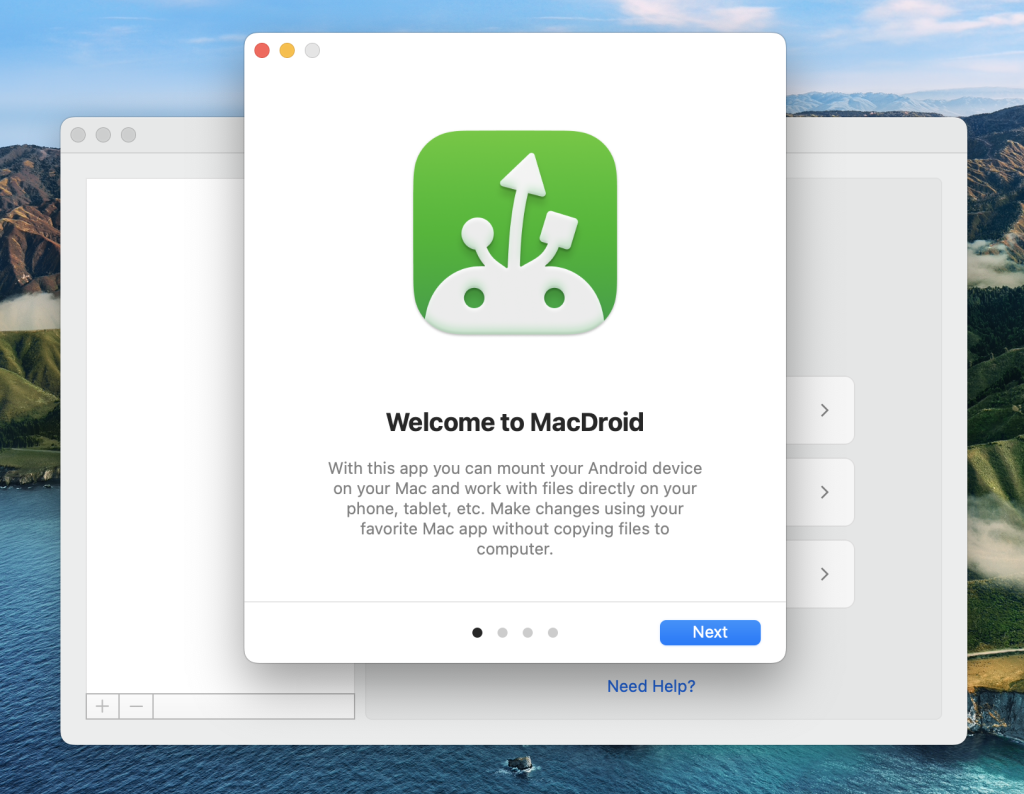
Perché iniziare qui: macOS non supporta nativamente il protocollo di trasferimento file MTP di Android, motivo per cui gli strumenti integrati spesso falliscono. Come afferma chiaramente Wikipedia, “macOS ha supporto integrato per PTP… ma nessun supporto per MTP.”
Cosa fa MacDroid: È un’app dedicata che monta il tuo Android in Finder permettendoti di navigare, copiare e modificare i file direttamente — senza finestre di pop-up ingombranti, senza disconnessioni casuali. Supporta:
- Connessioni MTP/ADB/Wi-Fi stabili.
- Trasferimenti di file e cartelle di grandi dimensioni.
- Modifica dei file Android direttamente dal tuo Mac.
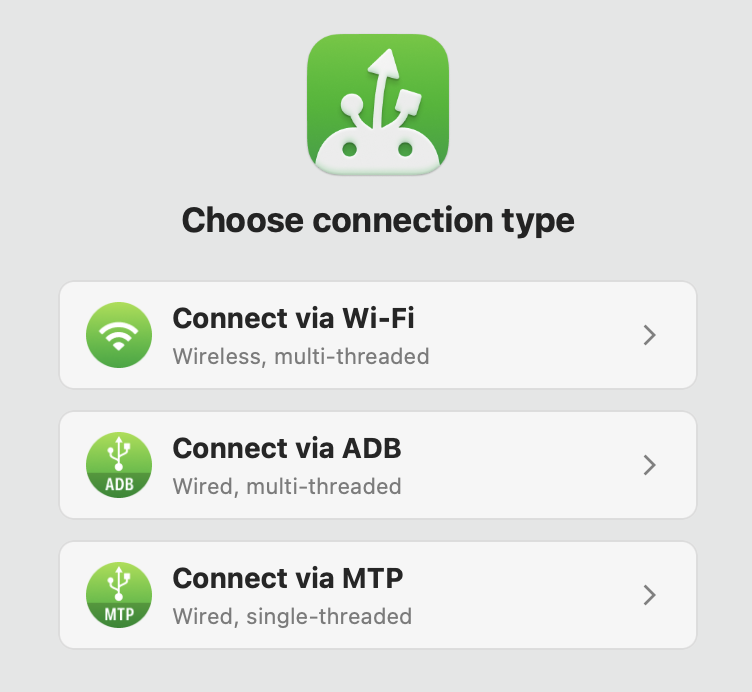
Avvio rapido:
- Installa MacDroid e aprilo.
- Collega il tuo Android tramite USB.
- Sul tuo telefono, consenti l’accesso e seleziona la modalità Trasferimento File (MTP).
- Il tuo telefono appare in Finder – trascina e rilascia liberamente.
Feedback reale degli utenti: Su Reddit, un proprietario di Mac ha riassunto così:
MacDroid funziona bene per me.— Da Reddit
8) Altre opzioni di trasferimento compatibili con Mac
Oltre a MacDroid, puoi provare:
- Commander One — gestore di file a doppio pannello.
- Servizi cloud — Google Drive, Dropbox, OneDrive (buono per piccoli lotti; più lento per cartelle grandi).
A volte occorrono cinque minuti o più, poi improvvisamente la finestra del file browser si apre.— Da Reddit
Ma questa è più frustrazione che soluzione.
Elenco rapido per Mac
- Usa MacDroid per un accesso stabile, nativo al Finder.
- Abilita MTP sul tuo telefono.
- Utilizza un cavo capace di trasmettere dati e collegalo direttamente al tuo Mac.
- Chiudi Google Drive o strumenti di sincronizzazione simili prima di connettere.
- Riavvia entrambi i dispositivi se la connessione fallisce.
Considerazioni finali
Il trasferimento di file Android su Mac può essere frustrante, ma le soluzioni sono semplici. Inizia con MacDroid: funziona come l’accesso nativo del Finder, gestisce grandi cartelle e evita i limiti e l’instabilità di AFT. Come ha detto un utente di Reddit, “MacDroid funziona bene per me” — ed è questo il tipo di stabilità che desideri.
Con lo strumento giusto, un cavo appropriato e le impostazioni corrette, il tuo Android e il tuo Mac andranno d’accordo senza problemi di nuovo.