Im Jahr 2025 kann das Anschließen eines USB-Geräts – sei es ein USB-Stick, eine externe SSD, ein VR-Headset oder ein MIDI-Keyboard – an Ihren Mac immer noch eine Quelle der Frustration sein. Mit sich entwickelnden Sicherheitsvorkehrungen und sich ändernden Hardware-Standards stoßen selbst erfahrene Benutzer manchmal auf Hindernisse. Hier ist Ihr aktueller Leitfaden, um die Dinge wieder in Verbindung zu bringen.
1. Warum das Beheben von USB-Verbindungen im Jahr 2025 wichtig ist
Macs verlassen sich jetzt ausschließlich auf USB-C- und Thunderbolt 4/5-Anschlüsse – vielseitig, leistungsstark, aber manchmal launisch. Hinzu kommen moderne Sicherheitsschichten wie System Integrity Protection (SIP), Transparency, Consent, and Control (TCC) und der eingeschränkte USB-Modus, der eine ausdrückliche Erlaubnis erfordert, um Geräte zuzulassen – selbst wenn sie nur Strom benötigen.
Obwohl es 2025 ist, berichten viele Benutzer immer noch über merkwürdiges Verhalten beim Anschließen von Geräten. Ein Reddit-Benutzer erinnert sich:
Diese Verzögerung und Verwirrung – „Ich dachte, das Update hätte den Anschluss beschädigt“, sagten sie – veranschaulicht, wie diese gestaffelten Schutzmaßnahmen wie tatsächliche Hardwarefehler erscheinen können.
2. Schnellüberprüfungen, bevor Sie zu den Einstellungen übergehen
- Überprüfen Sie Ihr Kabel und Ihren Port: Nicht alle USB‑C-Kabel unterstützen Daten oder genügend Strom. Probieren Sie ein anderes aus oder wechseln Sie die Ports.
- Probieren Sie eine andere Maschine: Testen Sie das Gerät, wenn möglich, auf einem anderen Mac oder sogar einem Windows-PC, um Hardwareprobleme auszuschließen.
- Strombedarf: Einige Geräte (High-End-DACs oder VR-Headsets) benötigen externe Stromversorgung – nicht nur Bus-Strom über USB‑C.
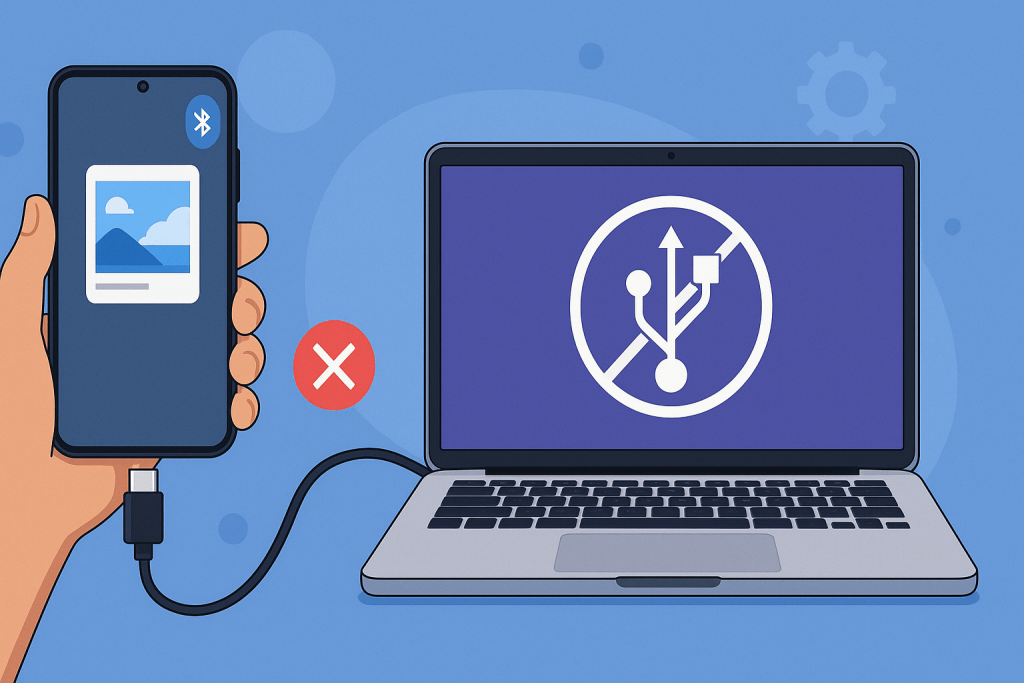
3. Wo man in den macOS-Einstellungen nachsehen kann
- Öffnen Sie Systemeinstellungen → Datenschutz & Sicherheit → Zubehör erlauben, sich zu verbinden.
- Wenn beim Anschließen eines Geräts keine Aufforderung erscheint:
- Setzen Sie die Option vorübergehend auf „Immer fragen“.
- Schließen Sie das Gerät erneut an und klicken Sie auf Erlauben, wenn Sie dazu aufgefordert werden.
- Wie ein anderer Reddit-Nutzer riet: dies „autorisiert“ das Gerät erneut.
Beispiel einer Lösung von einem Reddit-Nutzer:
Wechseln Sie zu Systemeinstellungen > Datenschutz & Sicherheit > Zubehör anschließen erlauben, und ändern Sie diese Einstellung auf „Immer fragen“. Schließen Sie dann das USB-Gerät an, klicken Sie auf „Erlauben“, und voilà!— Reddit
Bei einigen Desktop-Macs – insbesondere neueren oder M4-basierten Geräten – wird diese Einstellung möglicherweise überhaupt nicht angezeigt, was verwirrend sein kann. Reddit
4. Festplattendienstprogramm & Finder zur Rettung
- Öffnen Sie das Festplattendienstprogramm, um zu sehen, ob externe Laufwerke erkannt werden.
- Falls sie sichtbar sind, versuchen Sie, sie manuell zu mounten oder neu zu formatieren (APFS, ExFAT) für Kompatibilität.
- Für verschlüsselte Volumen oder alte Time Machine-Laufwerke stellen Sie sicher, dass Sie die richtigen Anmeldedaten oder Adapter haben.
5. Terminal- und erweiterte Diagnostik
- Führen Sie
system_profiler SPUSBDataTypeim Terminal aus, um angeschlossene USB-Geräte anzuzeigen und zu bestätigen, ob macOS Ihre Hardware überhaupt erkennt. - Wenn die Anschlüsse verstummen oder sich falsch verhalten, versuchen Sie, den SMC (System Management Controller) und das NVRAM zurückzusetzen, insbesondere auf Intel Macs.
- Überprüfen Sie die Konsolenprotokolle oder den Aktivitätsmonitor auf Treiber- oder Kernel-Fehler.
6. Wenn nicht macOS schuld ist
- Firmware-Updates für Audio-Interfaces, VR-Geräte, sogar Tastaturen – überprüfen Sie die Website des Herstellers.
- Einige ältere Geräte benötigen noch Treiber von Drittanbietern (z. B. ältere Drucker oder Kameras).
- Kabel, Hubs und Docks sind wichtig – billige oder nicht zertifizierte Versionen können unbemerkt versagen.
7. Profi-Tipps für Power-User
- Verwenden Sie Thunderbolt-Docks mit integrierter USB-Verwaltung, um Verbindungen zu vereinfachen.
- Automatisieren Sie die Geräte-Mounting mit Kurzbefehlen oder Shell-Skripten.
- Seien Sie sich der USB-Sicherheitsrisiken bewusst—bösartige Firmware auf Speichersticks bleibt ein Risiko. Verwenden Sie immer vertrauenswürdige Geräte und erwägen Sie Endpunktsicherheits-Tools.
8. Die Zukunft: USB 4 v2, Wireless und macOS 16+
USB 4 v2 und Thunderbolt 5 finden langsam ihren Weg in Apple Silicon Maschinen, was schnellere, energieeffizientere Anschlüsse verspricht. Aber Apple setzt auch auf drahtlose Peripheriegeräte – wird USB langsam verschwinden? Und macOS 16 (erwartet 2026) könnte die USB-Berechtigungen erneut überarbeiten. Bleiben Sie wachsam.
9. Fazit
Von Kabelprüfungen bis zu Sicherheitseinstellungen, Festplattendienstprogramm bis Terminal, bietet dieser Artikel einen systematischen Weg zur Lösung von USB-Frustrationen im Jahr 2025. Die meisten Verbindungen können wiederhergestellt werden, wenn Sie diese Schritte mit Geduld befolgen.
Eine Alternative zu Android File Transfer: Lernen Sie MacDroid kennen
Android File Transfer (AFT) ist offiziell bis 2025 verschwunden – Google hat es im Mai 2024 von ihrer Website entfernt, und es wird nicht mehr unterstützt.
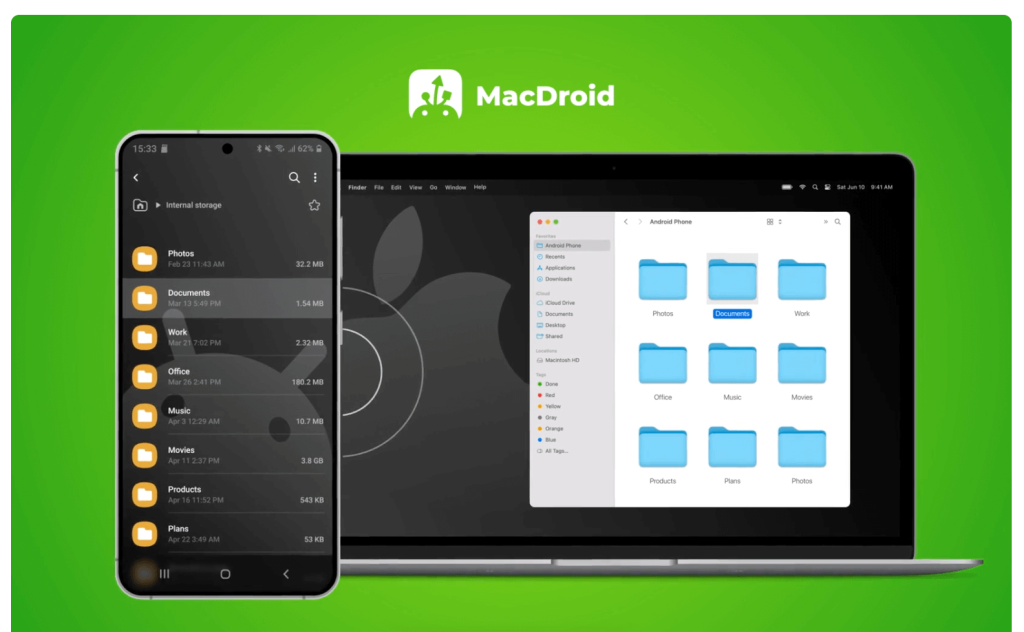
Geben Sie MacDroid ein, eine moderne, leistungsstarke Alternative, die Speicher von Android direkt in den Finder integriert. Es funktioniert über USB, Wi‑Fi, MTP und ADB-Modi. Sie können Ihr Gerät wie ein Laufwerk einbinden, Dateien durchsuchen, Medien oder Dokumente bearbeiten und sogar auf den SD-Kartenspeicher zugreifen – alles innerhalb von macOS.
Benutzerreaktionen spiegeln die Einfachheit wider:
MacDroid macht Android-Dateiübertragungen super einfach... Ihr Telefon erscheint direkt im Finder als Laufwerk, ohne umständliche Benutzeroberflächen oder Kommandozeilenakrobatik.— Pocketpcmag
Während die kostenlose Version nur Einweg-Übertragungen (Android → Mac) unterstützt, schaltet das Upgrade auf MacDroid PRO die bidirektionale Synchronisierung frei – alles zu einem angemessenen Preis und einer 7-Tage-Testversion.
Kurz gesagt, wenn Sie sich bisher auf AFT verlassen haben, füllt MacDroid diese Lücke und noch mehr – reibungslos, zuverlässig und modern.