2026年においても、USBデバイス(サムドライブ、外部SSD、VRヘッドセット、MIDIキーボードなど)をMacに接続することは、依然としてフラストレーションの原因となる可能性があります。進化するセキュリティ保護策や変化するハードウェア標準により、経験豊富なユーザーでさえ時に障壁にぶつかることがあります。ここでは、デバイスを再接続するための最新ガイドをご紹介します。
1. 2026年にUSB接続を修正することが重要な理由
現在、MacはUSB-CおよびThunderbolt 4/5ポートに完全に依存しています。多用途で強力ですが、時には不安定です。それに加えて、システム整合性保護 (SIP)、透明性、同意と制御 (TCC)、USB制限モードなどの最新のセキュリティ層があり、デバイスを許可するには明示的な許可が必要です。たとえそれが電力を必要とするだけであっても。
2026年になっても、デバイスを接続するときに多くのユーザーが奇妙な動作を報告しています。あるRedditユーザーはこう述べています:
その遅延と混乱—アップデートがポートを壊したと思った」と彼らは言った—は、これらの層状の保護が実際のハードウェアの故障のように見えることを示しています。
2. 設定を深掘りする前のクイックチェック
- ケーブルとポートを確認する: すべてのUSB-Cケーブルがデータや十分な電力をサポートするわけではありません。別のケーブルを試すか、ポートを変更してみてください。
- 別のマシンを試す: 可能であれば、別のMacやWindows PCでデバイスをテストして、ハードウェアの問題を除外してください。
- 電力の必要性: 一部のデバイス(高級DACやVRヘッドセット)は、USB-C経由のバス電力だけではなく、外部電力を必要とします。
3. macOS設定で探す場所
- システム設定を開く → プライバシーとセキュリティ → アクセサリーの接続を許可。
- デバイスを接続した際にプロンプトが表示されない場合:
- 一時的にオプションを「常に確認」に設定します。
- デバイスを再接続し、プロンプトが表示されたら「許可」をクリックします。
- 別のRedditユーザーがアドバイスしたように、これが「周辺機器の再承認」を行います。
Redditユーザーからの例としての修正:
システム設定 > プライバシーとセキュリティ > アクセサリの接続を許可 に進み、この設定を「常に確認」に変更します。そして、USBデバイスを接続し、許可」をクリックすれば完了です!— Reddit
一部のデスクトップマック、特に新しいものやM4ベースのユニットでは、この設定がまったく表示されないことがあり、混乱を招く可能性があります。Reddit
4. ディスクユーティリティとFinderが救助に
- 外部ドライブが認識されているかどうか確認するためにディスクユーティリティを開きます。
- 表示されている場合は、それらを手動でマウントするか、互換性のために(APFS、ExFATで)再フォーマットしてみてください。
- 暗号化されたボリュームや古いタイムマシンディスクについては、適切な認証情報やアダプターを持っていることを確認してください。
5. ターミナルおよび高度な診断
- 接続されたUSBデバイスを確認するためにターミナルで
system_profiler SPUSBDataTypeを実行し、macOSがハードウェアを認識しているか確認します。 - ポートが無音になったり動作が不安定になった場合、特にIntel Macの場合は、SMC(システム管理コントローラ)およびNVRAMをリセットしてみてください。
- ドライバーやカーネルレベルのエラーを確認するために、Consoleログやアクティビティモニタを確認します。
6. macOSのせいではない場合
- オーディオインターフェース、VR機器、さらにはキーボードのファームウェア更新—メーカーのサイトを確認してください。
- 一部の古いデバイスは、未だにサードパーティ製のドライバを必要とします(例:旧型プリンターやカメラ)
- ケーブル、ハブ、ドックは重要です—安価または認証されていないバージョンは静かに故障することがあります。
7. パワーユーザーのためのプロのヒント
- 内蔵USB管理を持つThunderboltドックを使用して接続を簡素化します。
- ショートカットやシェルスクリプトでデバイスのマウントを自動化します。
- USBセキュリティリスクに常に注意してください。サムドライブ上の悪意のあるファームウェアは依然としてベクターです。常に信頼できるデバイスに固執し、エンドポイントセキュリティツールの使用を検討してください。
8. 未来: USB 4 v2、ワイヤレス、および macOS 16+
USB 4 v2とThunderbolt 5は、より速く、より効率的なポートを約束しながら、徐々にAppleシリコンマシンに普及しています。しかし、Appleもまたワイヤレス周辺機器を推進しています—USBは徐々に消えていくのでしょうか?そして、macOS 16(2026年に予想される)では再びUSB許可を再設計するかもしれません。警戒を怠らないように。
9. 結論
ケーブルのチェックからセキュリティ設定、ディスクユーティリティからターミナルまで、この記事は2026年のUSBのフラストレーションを解決するための体系的な道筋を提供します。これらのステップを忍耐強く追えば、大半の接続は回復できます。
Android File Transferの代替手段:MacDroidを紹介
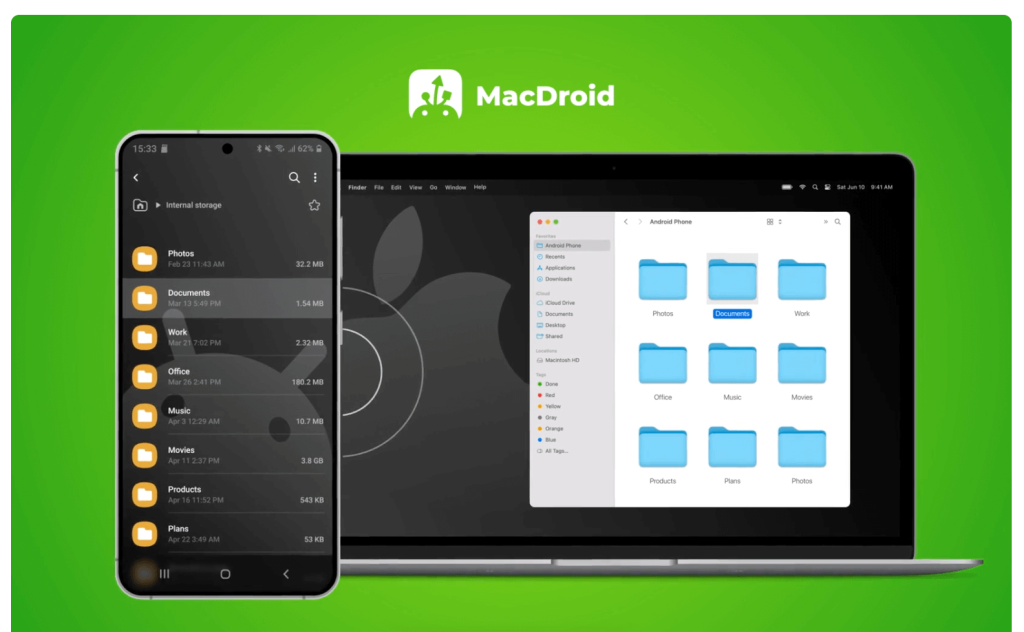
Android File Transfer (AFT)は2026年までに正式に消滅します – Googleは2024年5月にそれをウェブサイトから削除し、もはやサポートされていません。
MacDroidを紹介します。これは現代的で強力な代替手段で、Finderに直接Androidストレージを統合します。USB、Wi‑Fi、MTP、およびADBモードで動作します。デバイスをドライブのようにマウントし、ファイルを閲覧したり、メディアやドキュメントを編集したり、SDカードストレージにもアクセスできたり – すべてmacOS内で行えます。
ユーザーの反応は簡単さを反映しています:
MacDroidはAndroidファイル転送を超簡単にします… あなたの電話はFinderで直接ドライブとして表示され、不格好なインターフェースやコマンドラインの難しい操作は必要ありません。— Pocketpcmag
無料版では片道転送(Android → Mac)のみがサポートされていますが、MacDroid PROにアップグレードすると、双方向同期がロック解除され、手頃な価格で7日間のトライアルが利用できるようになります。
要するに、AFTに依存していた場合、MacDroidがそのギャップを埋め、それ以上のものを提供します – スムーズで信頼性があり、現代的です。