
Es ist 2025, und das Verbinden eines Android-Telefons mit einem Mac ist immer noch seltsam unzuverlässig. Man schließt sein Gerät an und erwartet, dass Fotos oder Ordner im Finder auftauchen – genau wie bei einem iPhone – und stattdessen passiert nichts. Das Telefon lädt, aber dein Mac tut so, als wäre es gar nicht da.
Wenn dir das bekannt vorkommt, bist du nicht allein. Ein Reddit-Benutzer brachte es kürzlich perfekt auf den Punkt:
Trotz jahrelanger USB-C-Standardisierung bleiben Dateitransfers zwischen macOS und Android ein Problem. Lassen Sie uns erforschen, warum dies passiert und wie Sie es tatsächlich beheben können.
Warum macOS nicht gut mit Android funktioniert
Die kurze Antwort: macOS wurde nie dafür entwickelt, um nahtlos mit dem Dateisystem von Android zu arbeiten.
- Keine native MTP-Unterstützung im Finder: Android-Telefone basieren auf dem Media Transfer Protocol (MTP) für den Dateizugriff, aber der Finder unterstützt es nicht. iPhones verwenden die proprietären Protokolle von Apple, daher integrieren sie sich natürlich nahtlos.
- Android File Transfer (AFT) ist tot: Googles offizielles Werkzeug, AFT, funktioniert seit Jahren nicht mehr. Auf macOS Sonoma und Sequoia lässt es sich nicht einmal zuverlässig starten.
Wie es in einem Apple-Diskussionsthread heißt: „AFT ist Abandonware. Es ist kaputt und kommt nicht zurück“ (Apple Support Communities)
Erste Dinge zum Überprüfen (Schnelle Erfolge)
Bevor Sie sich mit Apps oder Treibern beschäftigen, gehen Sie diese schnellen Schritte durch:
- Überprüfen Sie Ihr Kabel – Verwenden Sie ein zertifiziertes USB-C- oder USB-C-zu-USB-A-Kabel, das Daten unterstützt, nicht nur das Laden.
- Entsperren Sie Ihr Telefon – Gesperrte Android-Geräte geben ihren Speicher nicht preis.
- Wechseln Sie in den Dateiübertragungsmodus – Ziehen Sie den Benachrichtigungsvorhang herunter und wählen Sie Dateiübertragung (MTP). Standardmäßig ist USB bei vielen Telefonen auf „Nur Laden“ eingestellt.
- Mac-Berechtigungen erteilen – Gehen Sie zu den Systemeinstellungen → Datenschutz & Sicherheit → Dateien und Volumes, um sicherzustellen, dass Ihre Übertragungs-App Zugriff hat.
- Starten Sie beide Geräte neu – Es klingt altmodisch, aber es löst immer noch viele Probleme.
Häufige macOS-Android Schmerzpunkte
Selbst wenn die Grundlagen abgedeckt sind, können Probleme weiterhin bestehen:
- Leere Finder-Fenster: Das Handy verbindet sich, aber es erscheinen keine Dateien. Meist verursacht durch gesperrte Bildschirme oder nicht aktiviertes MTP.
- Keine Aufforderung auf Android: Das Gerät fragt nicht nach einem Verbindungsmodus – wahrscheinlich ein Kabel nur zum Laden.
- Arbeits-/Unternehmensbeschränkungen: Wenn Ihr Telefon von einem Arbeitgeber verwaltet wird, können USB-Übertragungen durch Richtlinien deaktiviert sein.
- Externe SD-Karten: Wenn die Karte in exFAT oder NTFS formatiert ist, liest macOS sie manchmal falsch und zeigt “leere” Ordner an.
Alternativen zum veralteten Android-Dateiübertragungsprogramm
Da AFT ab 2025 nicht mehr funktioniert, haben Mac-Nutzer auf Alternativen umgestellt:
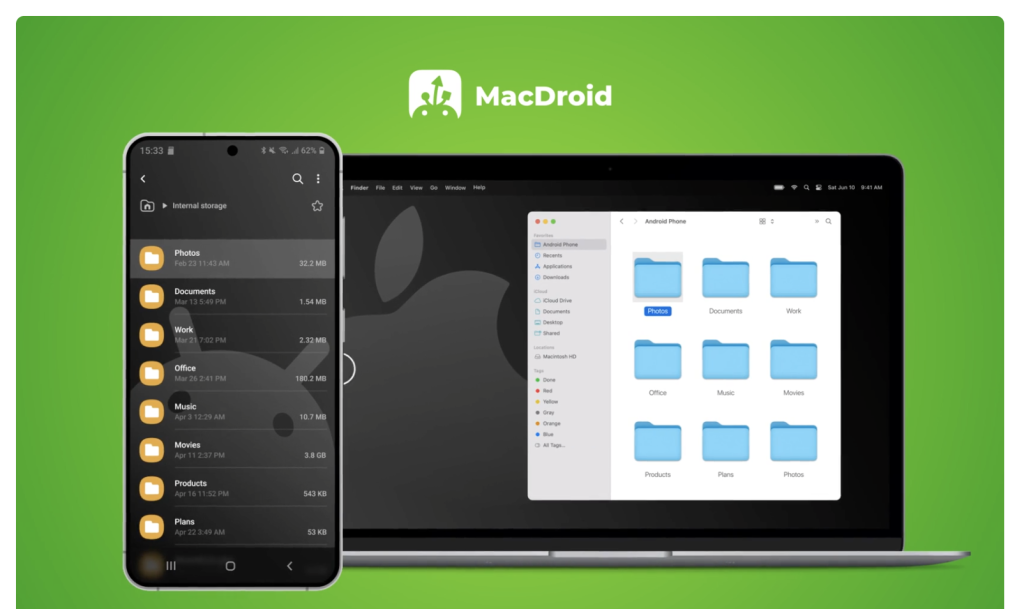
- MacDroid: Eine Premium-App, die Android-Geräte direkt in Finder einbindet, sodass sie sich wie externe Laufwerke verhalten.
- OpenMTP: Kostenlos, Open-Source und wird aktiv gepflegt. Ein zuverlässiger Ersatz für AFT.
- HandShaker: Elegantes Interface, aber nicht so oft aktualisiert.
- AirDroid / KDE Connect / Snapdrop: Hervorragende drahtlose Lösungen für kleine Dateiübertragungen.
- Quick Share: Googles und Samsungs AirDrop-Konkurrent. Ein gewisser plattformübergreifender Support umfasst nun auch Macs, jedoch ist es nicht so nahtlos wie Übertragungen von iPhone zu Mac.
Kabelloses ist oft besser im Jahr 2025
Ironischerweise ist das Überspringen des Kabels oft die einfachste Lösung.
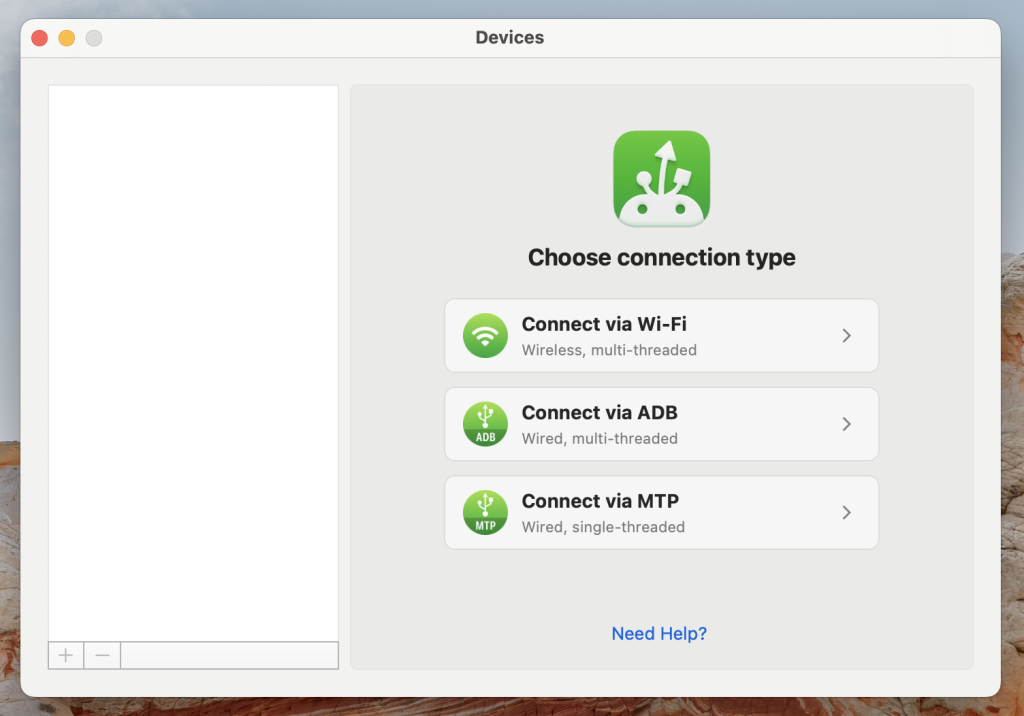
- Wi-Fi-Übertragungen sind schneller und stabiler als das unzuverlässige MTP.
- Cloud-Dienste wie Google Drive oder Fotos synchronisieren Medien automatisch über Geräte hinweg. Der Nachteil sind langsamere Uploads und Datenschutzbedenken.
- Peer-to-Peer-Apps wie Syncthing oder Snapdrop bieten lokale Übertragungen, ohne die Cloud zu benutzen.
Dennoch halten Power-User oft an kabelgebundenen Übertragungen fest, vor allem wegen der Geschwindigkeit, insbesondere beim Verschieben von 4K-Videos oder großen Datenmengen.
Für Power-User und Entwickler
Wenn Sie mit der Kommandozeile vertraut sind, ist ADB (Android Debug Bridge) ein Lebensretter:
adb devices– um zu bestätigen, dass Ihr Telefon erkannt wird.adb pull /storage/emulated/0/DCIM– Fotos direkt auf Ihren Mac kopieren.adb shell– Dateien manuell durchsuchen.
Entwickler können auch die Standard-USB-Konfiguration in den Entwickleroptionen von Android ändern, um sicherzustellen, dass das Telefon immer auf den Übertragungsmodus für Dateien eingestellt ist.
Sicherheits- und Datenschutzüberlegungen
Finder oder Drittanbieter-Apps vollen Zugriff auf den Speicher Ihres Telefons zu gewähren, setzt persönliche Daten – Fotos, Downloads, sogar App-Dateien – der Gefahr aus. Das ist ein Grund, warum Apple keine MTP-Unterstützung in macOS integriert hat. Wenn Sie an einem Arbeits-Mac sind, kann das Übertragen über Quick Share oder genehmigte Apps sicherer und richtlinienkonform sein.
Die Zukunft der Android-Mac-Konnektivität
In die Zukunft blickend ist es unwahrscheinlich, dass Apple jemals native Android-Unterstützung hinzufügen wird. Google hingegen investiert in Quick Share und drahtlose Lösungen. Das bedeutet, dass die Zukunft der Android-Mac-Dateiübertragung weniger mit USB-Kabeln zu tun hat und mehr mit Apps, WLAN und Cloud-Synchronisierung.
MacDroid: Eine praktische Alternative
Da Android File Transfer effektiv nicht mehr verfügbar ist, ist MacDroid zu einer beliebten Lösung geworden. Es bindet Ihr Android-Telefon direkt in den Finder ein, sodass Sie Dateien einfach per Drag & Drop verschieben können, genau wie bei einem externen Laufwerk. Es unterstützt sowohl internen Speicher als auch SD-Karten, kann große Dateien verarbeiten und wird regelmäßig aktualisiert, um mit den neuesten macOS- und Android-Versionen kompatibel zu bleiben.
Für Mac-Benutzer, die weiterhin Kabel gegenüber Cloud oder Wi-Fi bevorzugen, ist MacDroid eine der zuverlässigsten Möglichkeiten, die Lücke zu schließen, die AFT hinterlassen hat.
Letztes Wort
Wenn Ihr Mac Ihr Android im Jahr 2025 nicht erkennt, verschwenden Sie keine Zeit damit, Android File Transfer wiederzubeleben – es ist obsolet. Überprüfen Sie stattdessen Ihr Kabel, entsperren Sie Ihr Telefon, aktivieren Sie MTP und wählen Sie dann das richtige Tool: MacDroid oder OpenMTP für kabelgebundene Übertragungen oder Quick Share und Syncthing für drahtlose Übertragungen.
Das Problem lässt sich möglicherweise nicht auf Systemebene lösen, aber mit dem richtigen Ansatz können Sie Dateien zwischen Ihrem Mac und Android ohne Frustration verschieben.
