En 2025, conectar un dispositivo USB—ya sea una memoria USB, un SSD externo, un visor VR o un teclado MIDI—a tu Mac aún puede ser una fuente de frustración. Con la evolución de las salvaguardas de seguridad y los estándares de hardware cambiantes, incluso los usuarios experimentados a veces se encuentran con obstáculos. Aquí tienes tu guía actualizada para volver a conectar las cosas.
1. Por qué es importante reparar la conexión USB en 2025
Ahora los Mac dependen exclusivamente de puertos USB‑C y Thunderbolt 4/5, versátiles, potentes, pero a veces caprichosos. A esto se suman capas de seguridad modernas como la Protección de Integridad del Sistema (SIP), Transparencia, Consentimiento y Control (TCC) y el Modo Restringido de USB, que requiere un permiso explícito para permitir dispositivos, incluso si solo necesitan energía.
Aunque es 2025, muchos usuarios todavía reportan comportamientos extraños al conectar dispositivos. Un usuario de Reddit recuerda:
Esa demora y confusión—Pensé que la actualización había roto el puerto,” dijeron—ilustra cómo estas protecciones en capas pueden parecer fallos reales de hardware.
2. Comprobaciones Rápidas Antes de Adentrarse en la Configuración
- Verifique su cable y puerto: No todos los cables USB-C admiten datos o energía suficiente. Intente con uno diferente o cambie de puertos.
- Pruebe en otra máquina: Si es posible, pruebe el dispositivo en otra Mac o incluso en una PC con Windows para descartar problemas de hardware.
- Necesidades de energía: Algunos dispositivos (DAC de gama alta o auriculares de RV) requieren energía externa, no solo alimentación a través de USB-C.
3. Dónde buscar en la Configuración de macOS
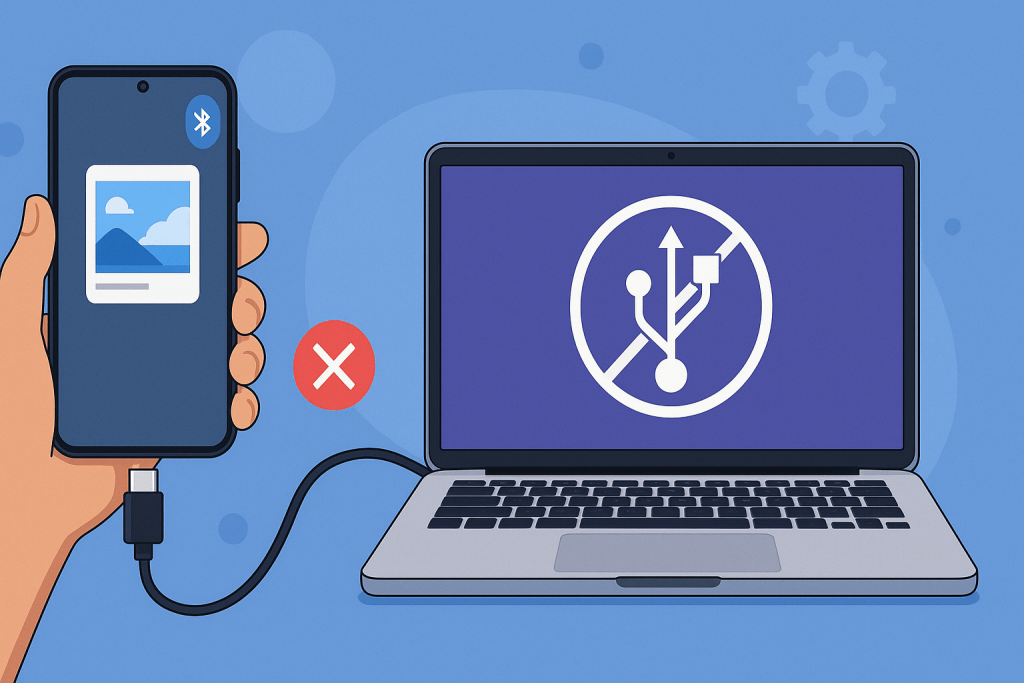
- Abrir Configuración del Sistema → Privacidad y Seguridad → Permitir accesorios para conectar.
- Si no aparece ninguna solicitud al conectar un dispositivo:
- Configura la opción a “Preguntar siempre” temporalmente.
- Vuelve a conectar el dispositivo y haz clic en Permitir cuando se te pida.
- Como aconsejó otro usuario de Reddit: esto “reautoriza” el periférico.
Ejemplo de solución de un usuario de Reddit:
Vaya a Configuración del sistema > Privacidad y seguridad > Permitir que los accesorios se conecten, luego cambie esta configuración a 'Preguntar siempre'. Luego, conecte el dispositivo USB, haga clic en 'Permitir', ¡y voilà!— Reddit
En algunas Mac de escritorio, especialmente las más nuevas o las unidades basadas en M4, esta configuración puede no aparecer en absoluto, lo que puede ser confuso. Reddit
4. Utilidad de Discos y Finder al Rescate
- Abra la Utilidad de Discos para ver si se reconocen las unidades externas.
- Si son visibles, intente montarlas manualmente o reformatearlas (APFS, ExFAT) para compatibilidad.
- Para volúmenes cifrados o discos antiguos de Time Machine, asegúrese de tener las credenciales o adaptadores correctos.
5. Diagnósticos Terminales y Avanzados
- Ejecuta
system_profiler SPUSBDataTypeen Terminal para ver los dispositivos USB conectados y confirmar si macOS siquiera detecta tu hardware. - Si los puertos se quedan en silencio o se comportan mal, intenta reiniciar el SMC (Controlador de Gestión del Sistema) y NVRAM, especialmente en Macs con Intel.
- Revisa los registros de la Consola o el Monitor de Actividad en busca de errores a nivel de controlador o kernel.
6. Cuando no es culpa de macOS
- Actualizaciones de firmware para interfaces de audio, equipo de RV, incluso teclados—consulta el sitio del fabricante.
- Algunos dispositivos más antiguos aún necesitan controladores de terceros (por ejemplo, impresoras o cámaras heredadas).
- Los cables, hubs y docks importan—las versiones baratas o no certificadas pueden fallar silenciosamente.
7. Consejos avanzados para usuarios experimentados
- Utiliza muelles Thunderbolt con gestión USB integrada para simplificar las conexiones.
- Automatiza el montaje de dispositivos con Atajos o scripts shell.
- Mantente al tanto de los riesgos de seguridad USB: el firmware malicioso en unidades flash sigue siendo un vector. Siempre utiliza dispositivos de confianza y considera herramientas de seguridad de punto final.
8. El futuro: USB 4 v2, inalámbrico y macOS 16+
USB 4 v2 y Thunderbolt 5 están haciendo su camino lentamente en las máquinas con silicio de Apple, prometiendo puertos más rápidos y eficientes en cuanto a energía. Pero Apple también está impulsando los periféricos inalámbricos —desaparecerá lentamente el USB? Y macOS 16 (esperado en 2026) podría reestructurar los permisos de USB nuevamente. Mantente alerta.
9. Conclusión
Desde comprobaciones de cables hasta configuraciones de seguridad, Utilidad de Discos a Terminal, este artículo ofrece un camino sistemático para resolver la frustración con USB en 2025. La mayoría de las conexiones pueden restaurarse si sigues estos pasos con paciencia.
Una alternativa a Android File Transfer: Conoce MacDroid
Android File Transfer (AFT) ha desaparecido oficialmente para 2025 – Google lo retiró de su sitio web en mayo de 2024 y ya no tiene soporte.
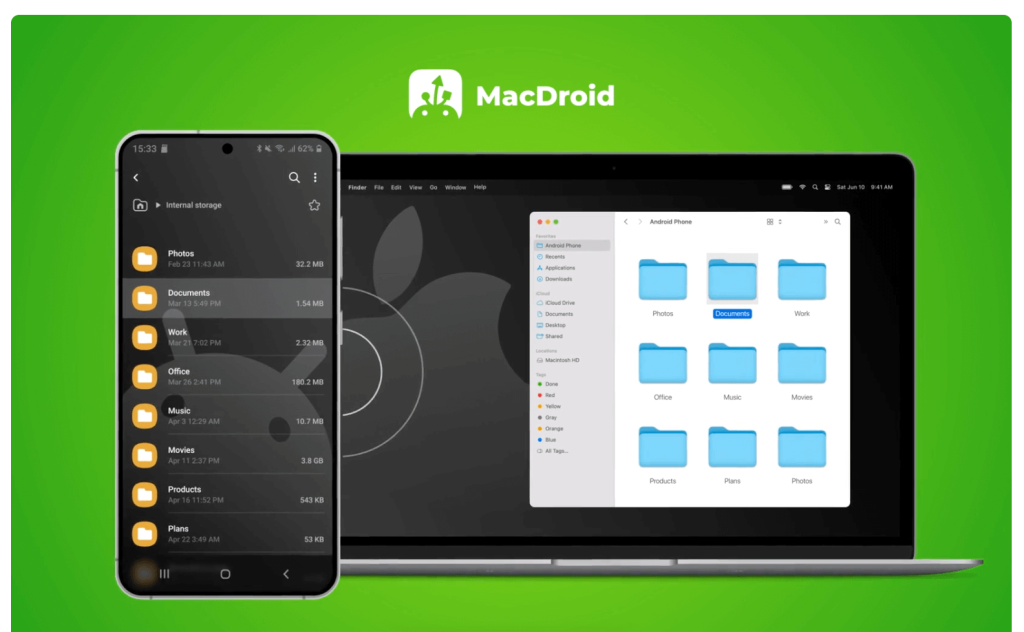
Entra MacDroid, una alternativa moderna y poderosa que integra el almacenamiento de Android directamente en Finder. Funciona a través de modos USB, Wi-Fi, MTP y ADB. Puedes montar tu dispositivo como una unidad, navegar por archivos, editar medios o documentos, e incluso acceder al almacenamiento de tarjetas SD, todo dentro de macOS.
Las reacciones de los usuarios reflejan la facilidad:
MacDroid hace que la transferencia de archivos de Android sea muy fácil… Tu teléfono aparece como una unidad directamente en Finder, sin interfaces torpes ni trucos de línea de comandos.— Pocketpcmag
Mientras que la versión gratuita solo admite transferencias unidireccionales (Android → Mac), al actualizar a MacDroid PRO se desbloquea la sincronización bidireccional, todo por un precio razonable y una prueba gratuita de 7 días.
En resumen, si solías depender de AFT, MacDroid llena ese vacío y más: fluido, confiable y moderno.