
Es 2025, y conectar un teléfono Android a una Mac sigue siendo extrañamente poco fiable. Conectas tu dispositivo, esperando que las fotos o carpetas aparezcan en Finder, como lo haría un iPhone, y en su lugar, no pasa nada. El teléfono se carga, pero tu Mac actúa como si no estuviera allí en absoluto.
Si esto te suena familiar, no estás solo. Un usuario de Reddit lo resumió perfectamente recientemente:
A pesar de años de estandarización de USB-C, las transferencias de archivos entre macOS y Android siguen siendo un punto problemático. Profundicemos en por qué sucede esto y cómo realmente puedes solucionarlo.
Por qué macOS no se lleva bien con Android
La respuesta corta es que macOS nunca fue diseñado para funcionar sin problemas con el sistema de archivos de Android.
- No hay soporte nativo de MTP en Finder: Los teléfonos Android dependen del Protocolo de Transferencia de Medios (MTP) para el acceso a archivos, pero Finder no lo soporta. Los iPhones usan los protocolos propietarios de Apple, por lo que, por supuesto, se integran perfectamente.
- Android File Transfer (AFT) está muerto: La herramienta oficial de Google, AFT, dejó de funcionar hace años. En macOS Sonoma y Sequoia, ni siquiera se inicia de manera confiable.
Como dijo un hilo de Apple Discussions: “AFT es un software abandonado. Está roto y no va a regresar”(Apple Support Communities)
Primeras Cosas a Verificar (Victorias Rápidas)
Antes de sumergirte en aplicaciones o controladores, sigue estos pasos rápidos:
- Revisa tu cable – Usa un cable USB-C certificado o un cable USB-C a USB-A que admita datos, no solo carga.
- Desbloquea tu teléfono – Los dispositivos Android bloqueados no expondrán su almacenamiento.
- Cambia al modo de Transferencia de Archivos – Desliza hacia abajo la barra de notificaciones y selecciona Transferencia de Archivos (MTP). Por defecto, muchos teléfonos configuran USB solo para “Carga”.
- Otorga permisos al Mac – Ve a Configuración del Sistema → Privacidad & Seguridad → Archivos y Volúmenes para asegurarte de que tu aplicación de transferencia tenga acceso.
- Reinicia ambos dispositivos – Parece anticuado, pero aún resuelve muchos problemas.
Puntos de Dolor Comunes entre macOS y Android
Incluso con los aspectos básicos cubiertos, pueden persistir problemas:
- Ventanas de Finder vacías: El teléfono se conecta, pero no aparecen archivos. Usualmente es causado por pantallas bloqueadas o MTP no habilitado.
- Sin aviso en Android: El dispositivo no pide un modo de conexión—probablemente un cable solo para carga.
- Restricciones de trabajo/empresa: Si tu teléfono está administrado por un empleador, las transferencias USB pueden estar deshabilitadas a través de políticas.
- Tarjetas SD externas: Si la tarjeta está formateada en exFAT o NTFS, macOS a veces la interpreta incorrectamente, mostrando carpetas “vacías”.
Alternativas al fallecido Android File Transfer
Dado que AFT ya no funciona en 2025, los usuarios de Mac han recurrido a alternativas:
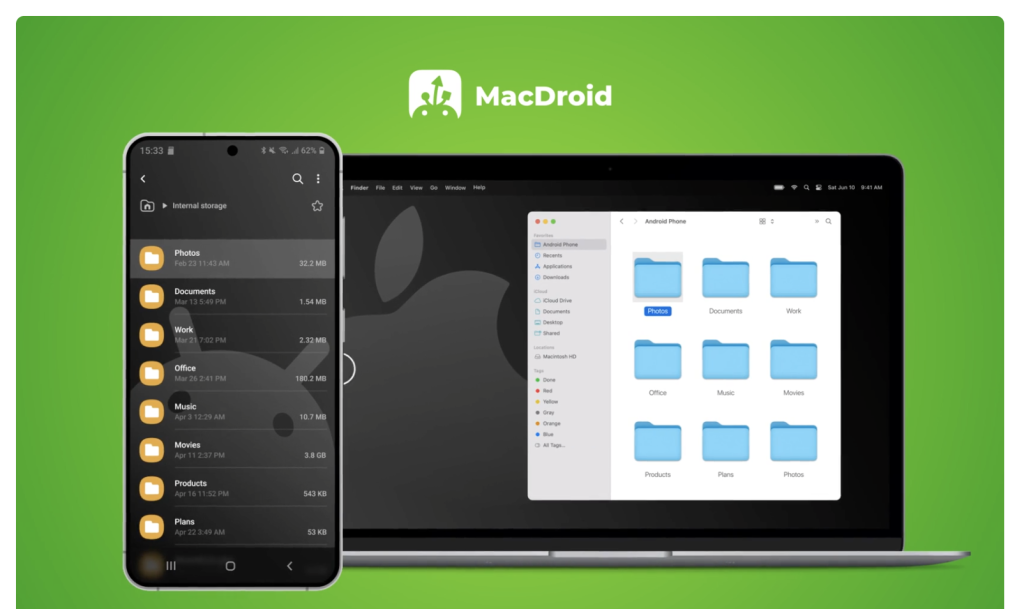
- MacDroid: Una aplicación premium que monta dispositivos Android directamente en Finder, haciéndolos comportarse como unidades externas.
- OpenMTP: Gratuito, de código abierto y mantenido activamente. Un reemplazo confiable para AFT.
- HandShaker: Interfaz elegante pero no actualizada con frecuencia.
- AirDroid / KDE Connect / Snapdrop: Excelentes soluciones inalámbricas para transferencias de archivos pequeñas.
- Quick Share: Competidor de AirDrop de Google y Samsung. Algo de soporte multiplataforma ahora se extiende a Macs, aunque no es tan fluido como las transferencias de iPhone a Mac.
A menudo es mejor el inalámbrico en 2025
Irónicamente, omitir el cable suele ser la solución más fácil.
- Las transferencias por Wi-Fi son más rápidas y estables que el MTP inestable.
- Los servicios en la nube como Google Drive o Fotos sincronizan automáticamente los medios a través de dispositivos. La desventaja es que las cargas son más lentas y hay preocupaciones sobre la privacidad.
- Las aplicaciones peer-to-peer como Syncthing o Snapdrop ofrecen transferencias locales sin tocar la nube.
Aún así, los usuarios avanzados a menudo prefieren transferencias por cable por su velocidad, especialmente cuando se trata de mover videos en 4K o grandes conjuntos de datos.
Para Usuarios Avanzados y Desarrolladores
Si te sientes cómodo con la línea de comandos, ADB (Android Debug Bridge) es un salvavidas:
adb devices– para confirmar que tu teléfono es reconocido.adb pull /storage/emulated/0/DCIM– copiar fotos directamente a tu Mac.adb shell– navegar por los archivos manualmente.
Los desarrolladores también pueden cambiar la Configuración USB Predeterminada en las Opciones de Desarrollador de Android para asegurarse de que el teléfono siempre se configure de manera predeterminada en modo de Transferencia de Archivos.
Consideraciones de Seguridad y Privacidad
Permitir que Finder o aplicaciones de terceros tengan acceso completo al almacenamiento de tu teléfono expone datos personales: fotos, descargas, incluso archivos de aplicaciones. Esa es una de las razones por las cuales Apple no ha incluido soporte para MTP en macOS. Si estás en un Mac del trabajo, transferir a través de Quick Share o aplicaciones aprobadas puede ser más seguro y cumplir con las políticas.
El futuro de la conectividad Android-Mac
De cara al futuro, es poco probable que Apple agregue soporte nativo para Android. Google, por otro lado, está invirtiendo en Quick Share y soluciones inalámbricas. Eso significa que el futuro de las transferencias de archivos entre Android y Mac tiene menos que ver con cables USB y más con aplicaciones, Wi-Fi, y sincronización en la nube.
MacDroid: Una Alternativa Práctica
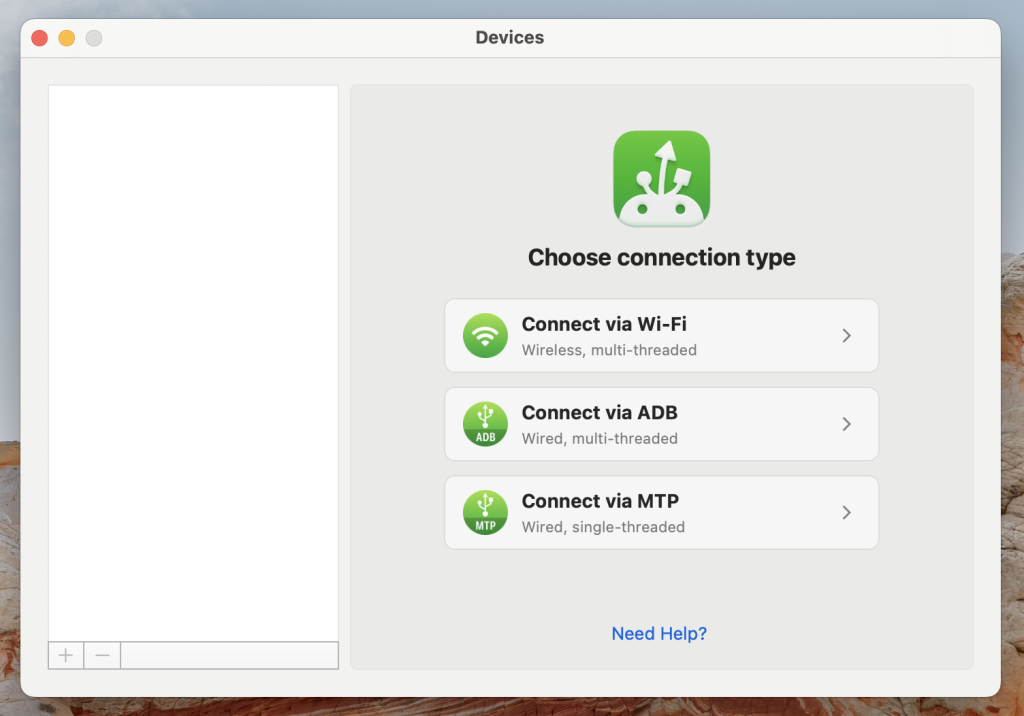
Dado que Android File Transfer ha desaparecido efectivamente, MacDroid se ha convertido en una solución de referencia. Monta tu teléfono Android directamente en Finder, por lo que puedes arrastrar y soltar archivos al igual que con una unidad externa. Soporta tanto el almacenamiento interno como las tarjetas SD, maneja archivos grandes y se actualiza regularmente para mantenerse compatible con las últimas versiones de macOS y Android.
Para los usuarios de Mac que todavía prefieren los cables sobre la nube o Wi-Fi, MacDroid es una de las formas más fiables de llenar el vacío dejado por AFT.
Palabra Final
Si tu Mac no reconoce tu Android en 2025, no pierdas tiempo intentando revivir Android File Transfer – está obsoleto. En su lugar, revisa tu cable, desbloquea tu teléfono, habilita MTP y luego elige la herramienta adecuada: MacDroid u OpenMTP para transferencias por cable, o Quick Share y Syncthing para inalámbricas.
El problema puede no resolverse a nivel de sistema, pero con el enfoque adecuado, puedes mover archivos entre tu Mac y Android sin frustración.
