
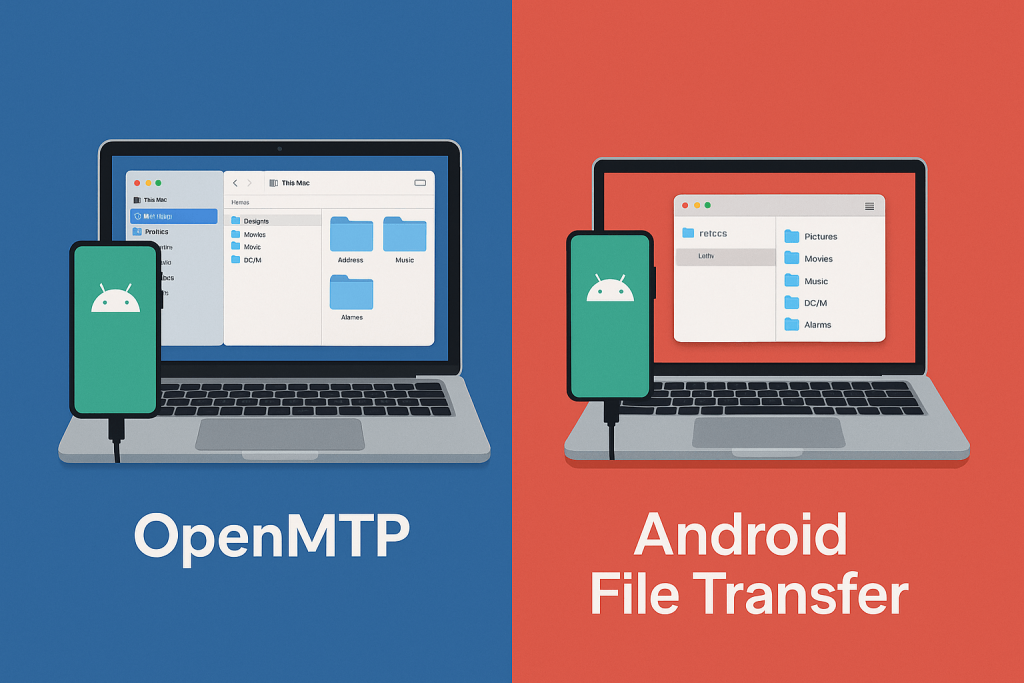
Transferir fotos y documentos de un teléfono Android a una Mac debería ser fácil. En la práctica, a menudo es confuso. Dos aplicaciones aparecen una y otra vez: OpenMTP y Android File Transfer (AFT). Aquí está la versión corta: OpenMTP es una aplicación gratuita y de código abierto con un diseño claro de dos paneles. Android File Transfer es una utilidad muy básica que muchas personas usaron en el pasado, pero Google ya no ofrece ni da soporte a AFT para macOS, por lo que los resultados en Macs modernos son variados. 9to5Google
Lo que hacen estas aplicaciones
Ambas herramientas conectan tu teléfono Android a un Mac mediante USB para que puedas navegar, copiar y eliminar archivos.
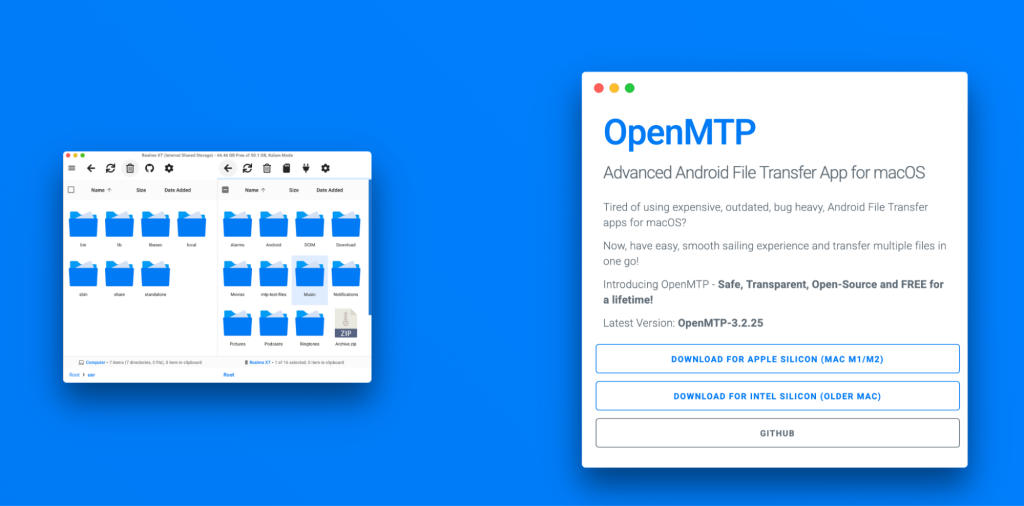
OpenMTP muestra tu Mac en un lado y tu teléfono en el otro, en una ventana clásica de doble panel. Es de código abierto y gratuito. OpenMTP
Android File Transfer (AFT) abre una pequeña ventana con una vista simple de carpetas para arrastrar y soltar archivos. Solía ser la utilidad oficial de Mac de Google, pero la descarga fue eliminada y ya no recibe mantenimiento.
Configuración y primer inicio
OpenMTP. Descárgalo desde el sitio web oficial o GitHub, instálalo y conecta tu teléfono con un cable USB compatible con transferencia de datos. Desbloquea el teléfono y elige Transferencia de archivos (MTP) si se te solicita. Aparecerá una ventana de dos paneles y podrás comenzar a arrastrar archivos.
AFT. Cuando estaba disponible, la configuración era instalar → conectar → una pequeña ventana del navegador. Debido a que Google eliminó la descarga para macOS, muchos usuarios ahora cambian a otras herramientas en lugar de AFT.
Problemas comunes. Cables defectuosos o “solo carga”, una pantalla bloqueada o no seleccionar MTP bloquearán las transferencias. Las páginas de ayuda de Google dicen que debes desbloquear el teléfono, conectarlo por USB y luego elegir Transferencia de archivos en “Usar USB para”. Si falla, prueba con otro cable o puerto. Soporte de Google
Cara a cara: lo que notarás
Velocidad y fiabilidad
AFT: Adecuado para unos pocos archivos pequeños cuando funciona, pero las carpetas grandes pueden ser poco confiables, y con la app ya sin soporte de Google, es poco probable que haya correcciones.
OpenMTP: Diseñado para uso diario y copias por lotes; suele ser más estable para transferencias medianas y grandes.
Veredicto: OpenMTP para transferencias diarias en 2025.
Usabilidad y diseño
AFT: Una vista de lista simple con casi ningún control.
OpenMTP: Administrador de archivos de doble panel con indicaciones de cola/reemplazo/omitir que facilitan los movimientos por lotes.
Veredicto: OpenMTP es más sencillo para organizar y mover muchos archivos.
Flujo de trabajo de Finder
AFT: Siempre una ventana separada y minimalista; sin previsualizaciones.
OpenMTP: Sigue siendo una aplicación separada, pero el diseño de dos paneles hace que el arrastrar y soltar se sienta natural y rápido.
Veredicto: OpenMTP.
Características
AFT: Sólo permite explorar/copiar/eliminar.
OpenMTP: Manejo de cola y conflictos, enfoque en archivos grandes y acceso al almacenamiento de la tarjeta SD cuando el teléfono lo permite.
Veredicto: OpenMTP ofrece más de lo que la mayoría de las personas necesita. GitHub
Compatibilidad y actualizaciones
AFT: Ya no es compatible con Google y está oculto/eliminado de Android.com. La compatibilidad futura es incierta. 9to5Google+1
OpenMTP: Código abierto con actualizaciones continuas en GitHub, incluyendo versiones recientes para macOS moderno.
Veredicto: OpenMTP para 2025 y más allá.
Privacidad y seguridad
Ambas aplicaciones se ejecutan localmente por USB con tu permiso. Descarga siempre desde páginas oficiales o de confianza (sitio web de OpenMTP/GitHub; evita espejos aleatorios para instaladores antiguos de AFT).
Veredicto: Empate.
Precios y valor
AFT: Gratis, pero sin soporte. Úsalo solo si ya está en tu Mac y todavía funciona para trabajos pequeños. support.google.com
OpenMTP: Gratis y de código abierto, con una experiencia diaria más fluida para transferencias regulares. openmtp.ganeshrvel.com
Regla rápida: copias pequeñas ocasionales → AFT (si aún funciona). Transferencias semanales o más grandes → OpenMTP.
Escenarios del mundo real
- Creador con muchas fotos/video en 4K. La cola y el comportamiento más estable de OpenMTP ahorran tiempo cuando copias carpetas grandes.
- Estudiante que transfiere PDFs/música de vez en cuando. Ambos pueden funcionar, pero OpenMTP es más seguro hoy en día porque se mantiene actualizado.
- Necesitas acceso a la tarjeta SD. OpenMTP puede mostrarla cuando tu teléfono expone la tarjeta a través de MTP.
- AFT no se abre en tu Mac. Cámbiate a OpenMTP o a una alternativa mantenida; Google ya no ofrece AFT.
Solución rápida de problemas
Prueba con un cable USB-C/USB-A compatible con datos y un puerto diferente. Desbloquea el teléfono; selecciona USB → Transferencia de archivos (MTP); cierra Android Studio o herramientas OEM que puedan “capturar” el USB; acepta cualquier mensaje en el teléfono; desconecta y vuelve a conectar; prueba con lotes más pequeños; y, si es necesario, reinicia ambos dispositivos. Estos pasos coinciden con la guía USB de Google.
Buenas alternativas
- Samsung Smart Switch para transferencias y copias de seguridad de Galaxy a Galaxy.
- Quick Share para Windows para compartir archivos entre Android y una PC con Windows con una aplicación oficial de Google.
- Opciones en la nube como Google Fotos o Google Drive para cargar archivos de forma inalámbrica (atento al almacenamiento y a los datos).
- Aplicaciones de montaje Finder (por ejemplo, herramientas que montan el teléfono como un disco) si quieres una experiencia más “nativa de Mac”.
Veredicto
- Elige OpenMTP para una forma gratuita, confiable y fácil de usar de transferir archivos en Mac en 2025. Es de código abierto, se actualiza activamente y es mejor para transferencias en lote.
- Elige Android File Transfer solo si ya está instalado y aún funciona para copias pequeñas; recuerda que Google ya no ofrece soporte para Android File Transfer en macOS.
Si OpenMTP ya no satisface tus necesidades, prueba herramientas para montar Finder, Smart Switch para transferir todo el teléfono o Quick Share para computadoras con Windows. La clave es usar una opción mantenida, oficial o bien soportada para que tus transferencias sigan siendo sencillas.