Nel 2025, collegare un dispositivo USB, che si tratti di una chiavetta, un SSD esterno, un visore VR o una tastiera MIDI, al tuo Mac può ancora essere fonte di frustrazione. Con i continui aggiornamenti delle misure di sicurezza e i cambiamenti degli standard hardware, anche gli utenti esperti talvolta incontrano ostacoli. Ecco la tua guida aggiornata per ricollegare i dispositivi.
1. Perché è importante risolvere i problemi di Connessione USB nel 2025
I Mac ora si affidano esclusivamente alle porte USB‑C e Thunderbolt 4/5: versatili, potenti, ma a volte capricciose. A ciò si aggiungono moderni livelli di sicurezza come la Protezione dell’Integrità del Sistema (SIP), Trasparenza, Consenso e Controllo (TCC) e la Modalità USB Ristretta, che richiede un permesso esplicito per consentire ai dispositivi di qualsiasi tipo di connettersi, anche se necessitano solo di alimentazione.
Anche se siamo nel 2025, molti utenti segnalano ancora comportamenti eccentrici quando collegano i dispositivi. Un utente Reddit ricorda:
Quel ritardo e confusione—Pensavo che l’aggiornamento avesse rotto la porta,” hanno detto—illustra come queste protezioni stratificate possano sembrare veri e propri guasti hardware.
2. Controlli Rapidi Prima di Scendere nelle Impostazioni
- Verifica il tuo cavo e porta: Non tutti i cavi USB‑C supportano dati o potenza sufficiente. Prova un cavo diverso o cambia porta.
- Prova un altro computer: Se possibile, testa il dispositivo su un altro Mac o anche su un PC Windows per escludere problemi hardware.
- Esigenze di alimentazione: Alcuni dispositivi (DAC di fascia alta o visori VR) richiedono alimentazione esterna – non solo l’alimentazione bus tramite USB‑C.
3. Dove guardare nelle impostazioni di macOS
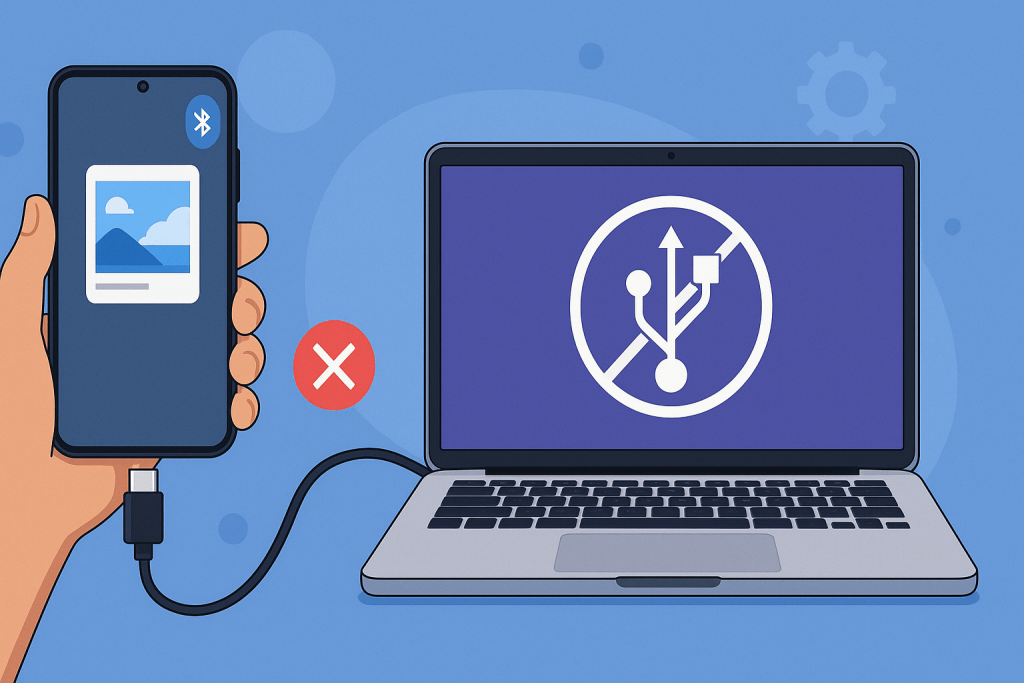
- Apri Impostazioni di Sistema → Privacy & Sicurezza → Consenti la connessione degli accessori.
- Se non appare alcuna richiesta quando si collega un dispositivo:
- Imposta temporaneamente l’opzione su “Chiedi sempre”.
- Ricollega il dispositivo e clicca su Consenti quando richiesto.
- Come consigliato da un altro utente di Reddit: questo “riattiva” la periferica.
Esempio di soluzione da un utente di Reddit:
Vai a Impostazioni di Sistema > Privacy e Sicurezza > Consenti connessioni agli accessori, quindi modifica questa impostazione su 'Chiedi sempre'. Poi, collega il dispositivo USB, clicca su 'Consenti', e voilà!— Reddit
Su alcuni Mac desktop, specialmente quelli più recenti o basati su M4, questa impostazione potrebbe non apparire affatto, il che può risultare confuso. Reddit
4. Utility Disco & Finder in soccorso
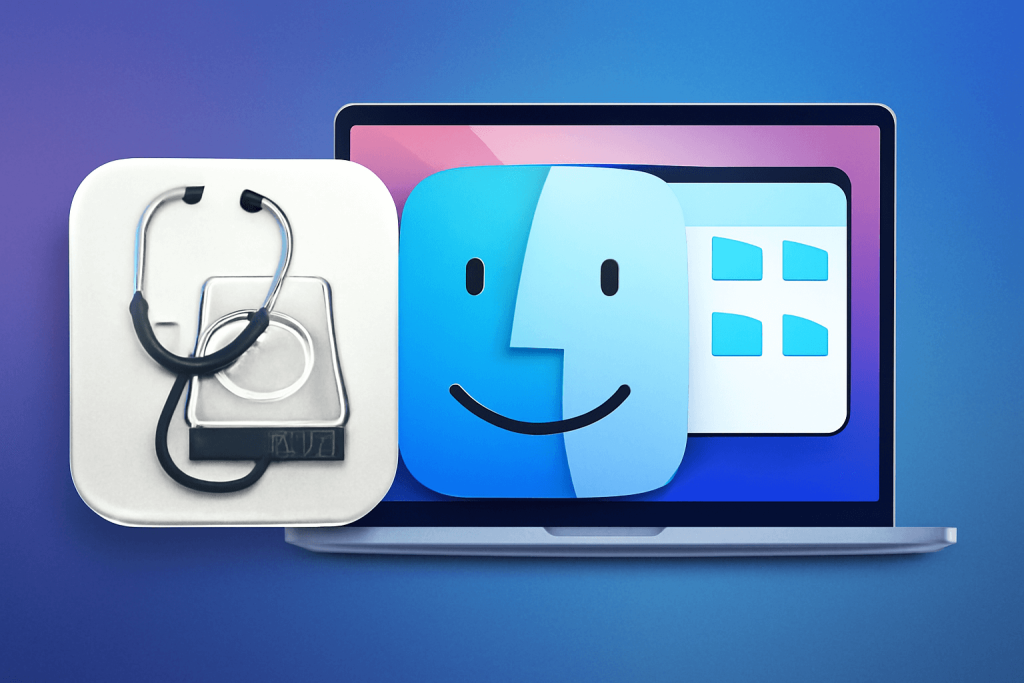
- Apri Utility Disco per vedere se i dischi esterni sono riconosciuti.
- Se sono visibili, prova a montarli manualmente o a riformattarli (APFS, ExFAT) per compatibilità.
- Per i volumi crittografati o i vecchi dischi di Time Machine, assicurati di avere le credenziali corrette o gli adattatori.
5. Terminale e diagnosi avanzata
- Esegui
system_profiler SPUSBDataTypenel Terminale per visualizzare i dispositivi USB connessi e confermare se macOS rileva il tuo hardware. - Se le porte diventano silenziose o si comportano in modo anomalo, prova a ripristinare l’SMC (System Management Controller) e la NVRAM, specialmente su Mac Intel.
- Controlla i log di Console o il Monitoraggio Attività per errori a livello di driver o kernel.
6. Quando non è colpa di macOS
- Aggiornamenti firmware per interfacce audio, attrezzature VR, persino tastiere—controlla il sito del produttore.
- Alcuni dispositivi più vecchi necessitano ancora di driver di terze parti (ad es. stampanti o fotocamere obsolete).
- Cavi, hub e dock sono importanti—versioni economiche o non certificate possono fallire silenziosamente.
7. Consigli pro per utenti esperti
- Utilizza dock Thunderbolt con gestione USB integrata per semplificare le connessioni.
- Automatizza il montaggio dei dispositivi con Scorciatoie o script shell.
- Sii consapevole dei rischi di sicurezza USB: firmware dannoso su chiavette rimane una minaccia. Attieniti sempre a dispositivi fidati e considera strumenti di sicurezza endpoint.
8. Il Futuro: USB 4 v2, Wireless e macOS 16+
USB 4 v2 e Thunderbolt 5 stanno lentamente facendosi strada nelle macchine con silicio Apple, promettendo porte più veloci ed efficienti dal punto di vista energetico. Ma Apple sta anche promuovendo periferiche wireless: USB scomparirà lentamente? E macOS 16 (previsto per il 2026) potrebbe nuovamente riprogettare le autorizzazioni USB. Rimanere vigili.
9. Conclusione
Dai controlli dei cavi alle impostazioni di sicurezza, da Utility Disco al Terminale, questo articolo offre un percorso sistematico per risolvere la frustrazione USB nel 2025. La maggior parte delle connessioni può essere ripristinata se segui questi passaggi con pazienza.
Un'alternativa ad Android File Transfer: conosci MacDroid
Android File Transfer (AFT) è scomparso ufficialmente entro il 2025 – Google lo ha rimosso dal loro sito web nel maggio 2024 e non è più supportato.
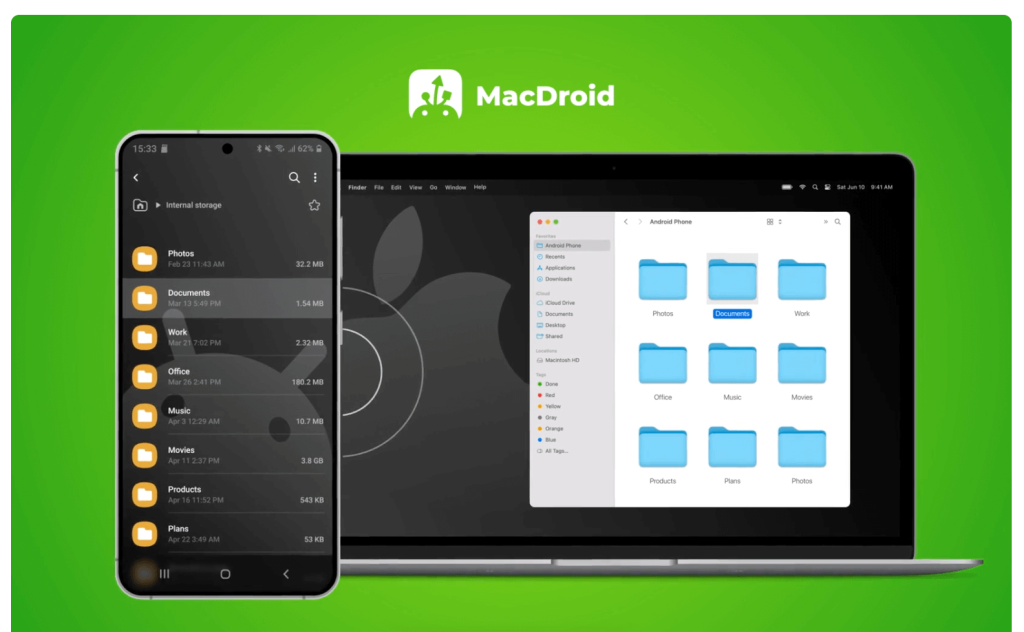
Entra MacDroid, un’alternativa moderna e potente che integra l’archiviazione Android direttamente nel Finder. Funziona tramite USB, Wi‑Fi, modalità MTP e ADB. Puoi montare il tuo dispositivo come un’unità, sfogliare file, modificare media o documenti e persino accedere allo storage della scheda SD – tutto all’interno di macOS.
Le reazioni degli utenti riflettono la facilità:
MacDroid rende i trasferimenti di file Android facilissimi... Il tuo telefono appare come un'unità direttamente nel Finder, senza interfacce ingombranti o ginnastica a riga di comando.— Pocketpcmag
Mentre la versione gratuita supporta solo trasferimenti unidirezionali (Android → Mac), l’aggiornamento a MacDroid PRO sblocca la sincronizzazione bidirezionale, il tutto a un prezzo ragionevole e con una prova di 7 giorni.
In breve, se eri abituato a fare affidamento su AFT, MacDroid colma quella lacuna e anche di più: fluido, affidabile e moderno.