
È il 2025 e connettere un telefono Android a un Mac è ancora stranamente inaffidabile. Colleghi il tuo dispositivo, aspettandoti che le foto o le cartelle compaiano in Finder—proprio come farebbe un iPhone—e invece, non succede nulla. Il telefono si carica, ma il tuo Mac si comporta come se non esistesse affatto.
Se questo suona familiare, non sei solo. Un utente di Reddit ha recentemente riassunto perfettamente la situazione:
Nonostante anni di standardizzazione USB-C, i trasferimenti di file tra macOS e Android rimangono un punto dolente. Analizziamo perché ciò accade e come puoi effettivamente risolverlo.
Perché macOS non va d'accordo con Android
La risposta breve è che macOS non è mai stato progettato per funzionare senza problemi con il file system di Android.
- Nessun supporto MTP nativo nel Finder: I telefoni Android si basano sul Media Transfer Protocol (MTP) per l’accesso ai file, ma il Finder non lo supporta. Gli iPhone utilizzano i protocolli proprietari di Apple, quindi ovviamente si integrano perfettamente.
- Android File Transfer (AFT) è morto: L’utensile ufficiale di Google, AFT, ha smesso di funzionare anni fa. Su macOS Sonoma e Sequoia, non si avvia nemmeno in modo affidabile.
Come affermato in un thread di Apple Discussions: “AFT è un software abbandonato. È rotto e non tornerà”(Apple Support Communities)
Prime cose da controllare (Vittorie rapide)
Prima di immergerti in app o driver, segui questi passaggi rapidi:
- Controlla il tuo cavo – Usa un cavo USB-C o USB-C a USB-A certificato che supporti i dati, non solo la ricarica.
- Sblocca il tuo telefono – I dispositivi Android bloccati non espongono il loro spazio di archiviazione.
- Passa alla modalità Trasferimento file – Abbassa l’area notifiche e seleziona Trasferimento file (MTP). Di default, molti telefoni impostano l’USB su “Solo ricarica.”
- Concedi autorizzazioni al Mac – Vai a Impostazioni di Sistema → Privacy & Sicurezza → File e Volumi per assicurarti che la tua app di trasferimento abbia accesso.
- Riavvia entrambi i dispositivi – Sembra antiquato, ma risolve ancora molti problemi.
Punti Dolenti Comuni tra macOS e Android
Anche con le basi coperte, i problemi possono persistere:
- Finestre del Finder vuote: Il telefono si connette, ma non compaiono file. Solitamente causato da schermi bloccati o MTP non abilitato.
- Nessun invito su Android: Il dispositivo non chiede la modalità di connessione, probabilmente un cavo solo per la ricarica.
- Restrizioni aziendali/lavorative: Se il tuo telefono è gestito da un datore di lavoro, i trasferimenti USB potrebbero essere disabilitati tramite policy.
- Schede SD esterne: Se la scheda è formattata in exFAT o NTFS, macOS a volte la legge male, mostrando cartelle “vuote”.
Alternative al defunto Android File Transfer
Poiché AFT non funziona più nel 2025, gli utenti Mac si sono rivolti ad alternative:
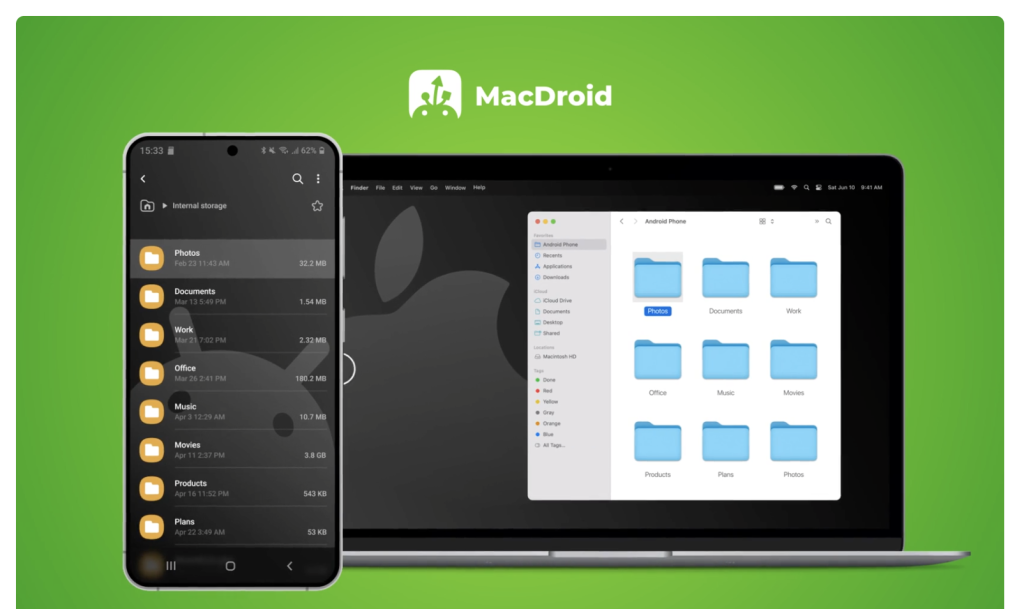
- MacDroid: Un’app premium che monta i dispositivi Android direttamente in Finder, facendoli comportare come unità esterne.
- OpenMTP: Gratuito, open-source e attivamente mantenuto. Un affidabile sostituto di AFT.
- HandShaker: Interfaccia elegante ma non aggiornata di frequente.
- AirDroid / KDE Connect / Snapdrop: Ottime soluzioni wireless per piccoli trasferimenti di file.
- Quick Share: Il rivale di AirDrop di Google e Samsung. Alcuni supporti multipiattaforma ora si estendono ai Mac, anche se non è così fluido come i trasferimenti da iPhone a Mac.
Il wireless è spesso migliore nel 2025
Ironia della sorte, saltare il cavo è spesso la soluzione più semplice.
- I trasferimenti Wi-Fi sono più veloci e più stabili rispetto al traballante MTP.
- I servizi cloud come Google Drive o Foto sincronizzano automaticamente i media tra dispositivi. Lo svantaggio è il caricamento più lento e le preoccupazioni sulla privacy.
- App peer-to-peer come Syncthing o Snapdrop offrono trasferimenti locali senza toccare il cloud.
Tuttavia, gli utenti esperti spesso si attengono ai trasferimenti cablati per la velocità, soprattutto quando si spostano video 4K o grandi insiemi di dati.
Per esperti e sviluppatori
Se ti senti a tuo agio con la riga di comando, ADB (Android Debug Bridge) è un vero salvavita:
adb devices– per confermare che il tuo telefono è riconosciuto.adb pull /storage/emulated/0/DCIM– copia le foto direttamente sul tuo Mac.adb shell– sfoglia i file manualmente.
Gli sviluppatori possono anche cambiare la Configurazione USB Predefinita nelle Opzioni Sviluppatore di Android per assicurarsi che il telefono sia sempre impostato sulla modalità Trasferimento File.
Considerazioni sulla Sicurezza e sulla Privacy
Consentire a Finder o ad app di terze parti l’accesso completo alla memoria del tuo telefono espone i dati personali – foto, download, persino i file delle app. Questo è un motivo per cui Apple non ha integrato il supporto MTP in macOS. Se stai usando un Mac per lavoro, trasferire tramite Quick Share o app approvate può essere più sicuro e conforme alle policy.
Il Futuro della Connettività Android-Mac
Guardando al futuro, è improbabile che Apple supporti mai nativamente Android. Google, d’altra parte, sta investendo in Quick Share e nelle soluzioni wireless-first. Ciò significa che il futuro dei trasferimenti di file tra Android e Mac riguarda meno i cavi USB e più le app, il Wi-Fi e la sincronizzazione sul cloud.
MacDroid: Un'alternativa pratica
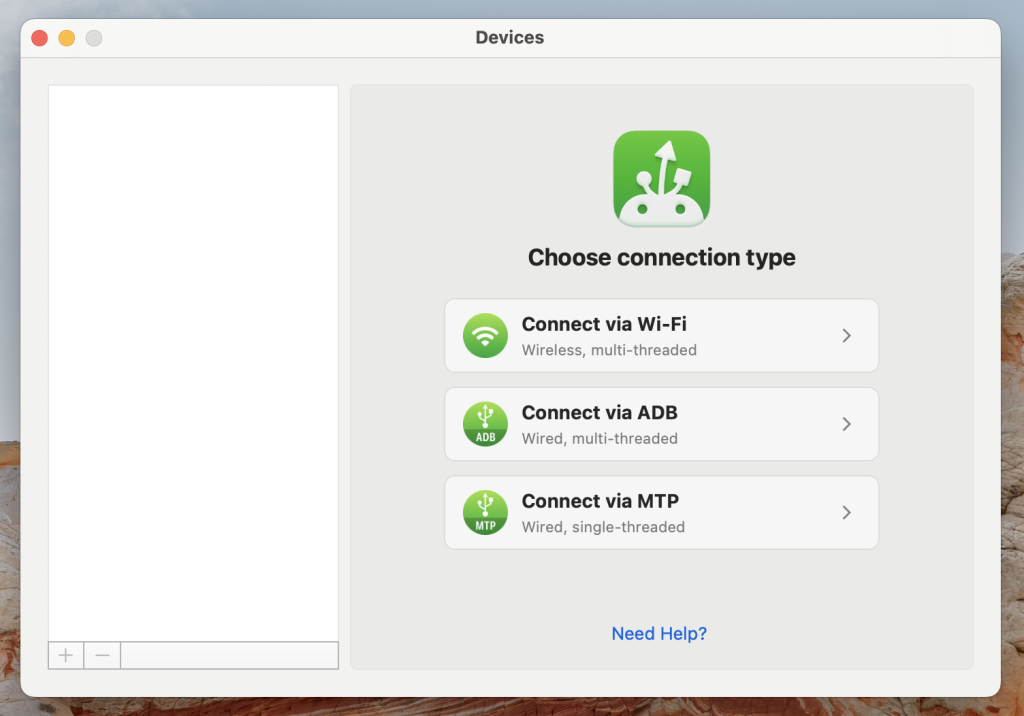
Da quando Android File Transfer è praticamente scomparso, MacDroid è diventata una soluzione di riferimento. Monta il tuo telefono Android direttamente in Finder, così puoi trascinare e rilasciare file proprio come con un disco esterno. Supporta sia la memoria interna che le schede SD, gestisce file di grandi dimensioni ed è regolarmente aggiornato per rimanere compatibile con le ultime versioni di macOS e Android.
Per gli utenti Mac che preferiscono ancora i cavi rispetto al cloud o al Wi-Fi, MacDroid è uno dei modi più affidabili per colmare il divario lasciato da AFT.
Parola finale
Se il tuo Mac non riconosce il tuo Android nel 2025, non perdere tempo a cercare di far rivivere Android File Transfer – è obsoleto. Invece, controlla il cavo, sblocca il tuo telefono, abilita MTP, e poi scegli lo strumento giusto: MacDroid o OpenMTP per trasferimenti cablati, o Quick Share e Syncthing per trasferimenti wireless.
Il problema potrebbe non essere risolto a livello di sistema, ma con il giusto approccio, puoi trasferire file tra il tuo Mac e Android senza frustrazione.
