Google Pixel が Mac に表示されない場合でも、あなたは一人ではありません。Android と macOS 間のファイル転送は不安定になることがあります。これは、macOS がデフォルトで Android の好む USB 言語をサポートしていないためです。良いニュース:シンプルで信頼性のある回避策があります。このガイドでは、最も早い解決策から始め、その後他の確かな選択肢を、Apple Discussions、Reddit、Wikipedia の引用やリンクを参照しながら説明します。
なぜこれが起こるのですか?
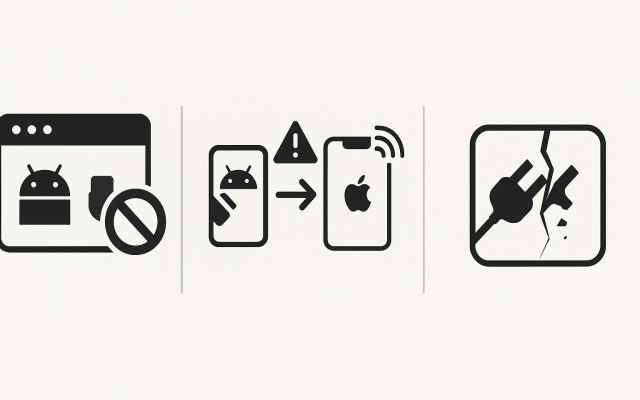
ほとんどのAndroidスマートフォン – Pixelを含む – はUSBファイル転送のためにMTP(メディア転送プロトコル)を使用しています。macOSにはネイティブのMTPサポートがありません(画像キャプチャを介して写真にはPTPをサポートしています)そのためFinderはPixelをドライブのようにマウントしません。Wikipedia
長年にわたり、GoogleはAndroidファイル転送(AFT)を提供してギャップを埋めていましたが、現在ではGoogleから提供されておらず、更新もされていません。Googleのフォーラム自体でも確認されています:Androidファイル転送アプリはもはやダウンロードできません。Googleヘルプ
Appleのフォーラムでは、AFTの不安定性を説明する長期的なスレッドがあります:Androidファイル転送アプリには多くの問題がありました… サポートと更新が不足している」とある貢献者が述べています。Apple サポートコミュニティ
1)簡単なことを確認: ケーブル、ポート、ハブ
充電専用のケーブルや不良ケーブルはほとんどの不具合の原因となります。データ転送可能なUSB-Cケーブル(理想的にはPixelに付属しているもの)を使用して、Macに直接接続してください。信頼性の低いハブは避けてください。それでもPixelが表示されない場合は、別のケーブル/ポートを試し、両方のデバイスを再起動してください。この基本的なトリアージにより、AFTがどうしても接続できない」という多くのApple Discussionsの苦情を解決します。Apple Support Community
2) Pixelがファイル転送モードになっていることを確認してください
適切なアプリがあっても、電話がUSB経由でデータを許可しなければなりません:
- Pixelを接続します。
- 通知を下にスワイプします。
- USBの設定(このデバイスをUSBで充電中」と表示される場合があります)をタップします。
- ファイル転送(MTP)を選択します。
macOSは標準でMTPをサポートしていないため、ファイル転送を選択したらそのプロトコルを処理するためのアプリ(例: MacDroid)が必要です。 Wikipedia
4) クラウドおよびワイヤレスオプション(ケーブルを使いたくない時)
- Google Drive / Google Photos: Pixelからアップロードし、Macにダウンロードします。シンプルでユニバーサルです。
- ローカルLANツール: LocalSendのようなアプリはWi-Fiを介してファイルを転送できます(意見は様々ですが、好む人もいればケーブル+MacDroidを選ぶ人もいます)
これらは時折の転送には最適ですが、大きなフォルダー(RAW写真、4K動画)の場合、MacDroidを介した直接のUSB接続の方が速く予測可能です。
5) もしAndroid File Transferを使っていたら…もう使わないでください
Googleは2024年にAndroid.comからAFTを隠し/削除し、復活の予定はありません。技術系メディアがそれを警告し、Googleのフォーラムでも新しいダウンロードはないことが確認されています。
Apple DiscussionsにはAFTが壊れたという報告が満載で、ある投稿者は長年の経験を要約して「多くの問題…サポートやアップデート…不足している」と述べています。古いコピーをインストールしている場合は、新しいmacOSバージョンでは失敗する可能性があります。 MacDroidのような保守されているツールに切り替えましょう。Apple Support Community
6) 高速で信頼性のある修正: MacDroid
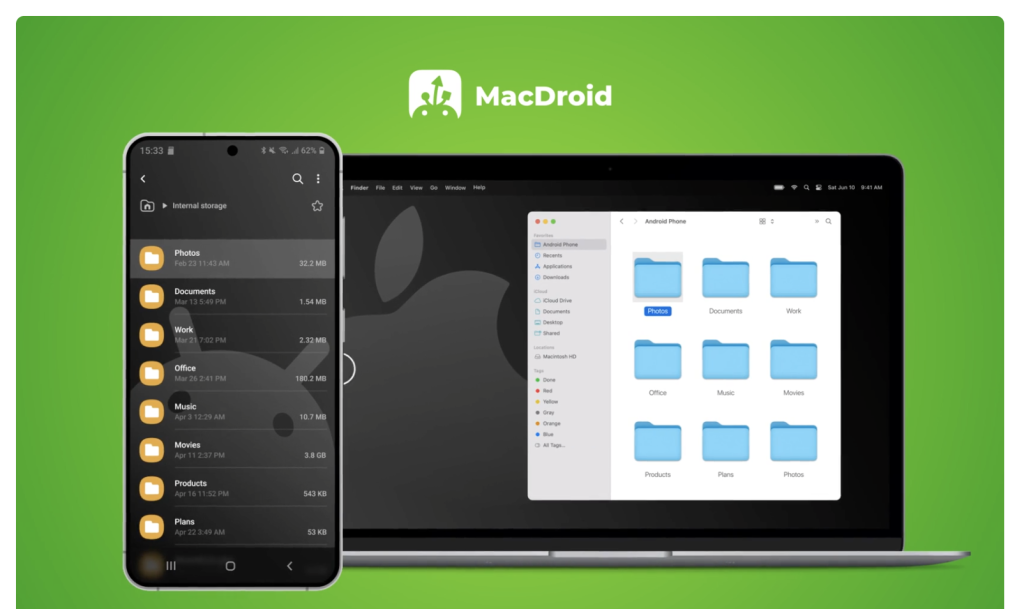
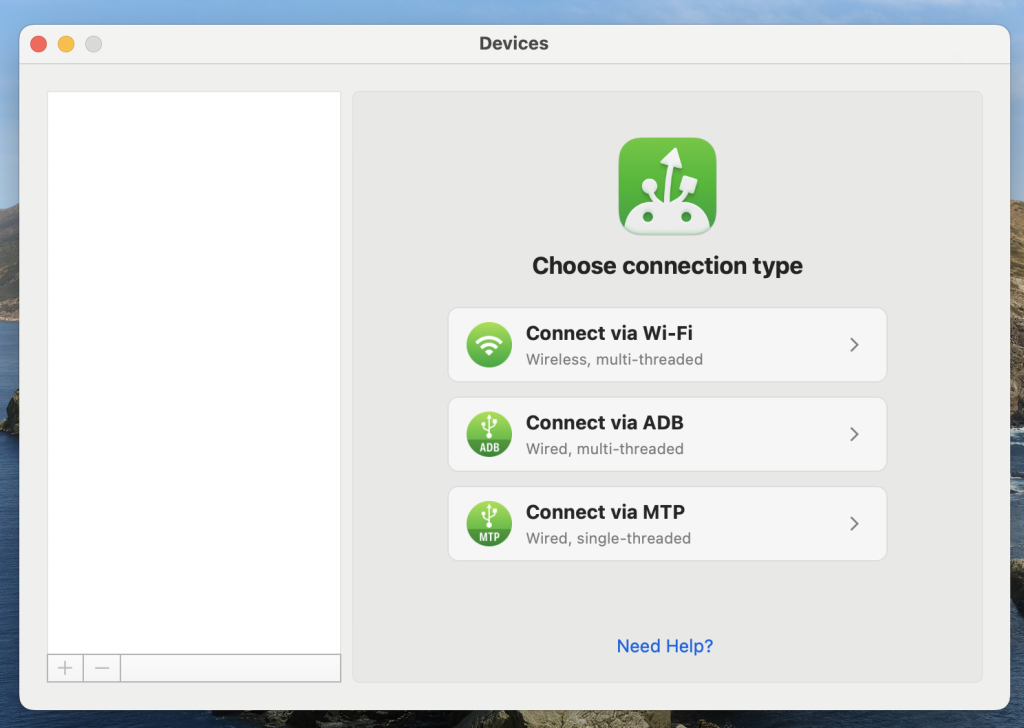
クイックスタート
- MacDroidをインストールして、Macで開きます。
- USB-Cを介してPixelを接続します。
- Pixelで、シェードを下に引く → USB設定 → ファイル転送。
- FinderにPixelが表示され、ファイルを両方向にドラッグ&ドロップできます。
最近のRedditスレッドが状況をうまくまとめています:
GoogleはMac用のAndroid File Transferを削除しました…しかし、我々は便利な代替手段であるMacDroidでお手伝いします。— Reddit
7) 見えないデバイスを修正するための追加のヒント
- 接続前後にPixelのロックを解除する。
- 信頼のプロンプト: 電話がデータへのアクセスを許可するよう求めた場合は、許可をタップする。
- 競合を排除するためにMac上の別のユーザーアカウントを試す。 古い電話管理アプリを削除する(これらはMTPブリッジと衝突する可能性がある)というパターンはApple Discussionsのユーザーによって長年にわたり報告されている。
覚えておくこと
- macOSはネイティブにMTPをサポートしていないため、Finderは単独でPixelを認識できません。
- Android File Transferはもうアクティブではありません – Googleはもはや提供や更新を行っていません。
- MacDroidは、ドラッグ&ドロップのPixel転送を再び動作させるための最も迅速でMacに優しい方法であり、積極的にメンテナンスされています。コミュニティの意見もこれを反映しており、それは「ただ電話を… 外部ドライブとしてマウントするだけ」と言っています。Reddit
- 写真だけが必要な場合は、イメージキャプチャ/写真アプリでPTPを通じてインポートできます。
あるApple Discussionsのユーザーは、古いAFTの経路には「多くの問題」があると言っているので、移行することは妥当です。 Apple Support Community
上記の手順を実行すれば、Pixelは再びMacの親しい隣人のように振る舞うはずです。手間も謎もなく、ただ欲しい場所にファイルを置ける状態になります。