Wenn Ihr Google Pixel auf Ihrem Mac nicht angezeigt wird, sind Sie nicht allein. Dateiübertragungen zwischen Android und macOS können problematisch sein, da macOS standardmäßig nicht die bevorzugte USB-Sprache von Android spricht. Die gute Nachricht: Es gibt einfache, zuverlässige Umgehungslösungen. Diese Anleitung beginnt mit der schnellsten Lösung und führt Sie dann durch weitere bewährte Optionen, mit Zitaten und Links von Apple Discussions, Reddit und Wikipedia zur Kontextualisierung.
Warum passiert das?
Die meisten Android-Telefone – einschließlich Pixel – verwenden MTP (Media Transfer Protocol) für den USB-Dateitransfer. macOS hat keine native MTP-Unterstützung (es unterstützt PTP für Fotos über Image Capture), daher wird Finder Ihr Pixel nicht wie ein Laufwerk einbinden. Wikipedia
Jahrelang bot Google die Android File Transfer (AFT) an, um die Lücke zu schließen, aber sie ist nicht mehr von Google erhältlich und wird nicht mehr aktualisiert. Googles eigenes Forum bestätigt: „Die Android File Transfer App ist nicht mehr zum Download verfügbar.“ Google Hilfe
In Apples Foren finden Sie langlaufende Threads, die die Instabilität von AFT beschreiben: „es gab viele Probleme mit der Android File Transfer App… Support und Updates… fehlen“, merkt ein Mitwirkender an. Apple Support Community
1) Überprüfen
Schlechte oder nur zum Laden geeignete Kabel verursachen die meisten Ausfälle. Verwenden Sie ein USB-C-Kabel, das Daten übertragen kann (idealerweise das, welches mit Ihrem Pixel geliefert wurde) und schließen Sie es direkt an den Mac an – vermeiden Sie instabile Hubs. Wenn Ihr Pixel immer noch nicht angezeigt wird, versuchen Sie ein anderes Kabel/Port und starten Sie beide Geräte neu. Diese grundlegende Problemlösung behebt viele Beschwerden in den Apple Discussions, bei denen AFT „einfach nicht verbindet.” Apple Support Community
2) Stellen Sie sicher, dass Ihr Pixel im Dateiübertragungsmodus ist
Sogar mit der richtigen App muss das Telefon Datentransfer über USB zulassen:
- Verbinden Sie Ihr Pixel.
- Ziehen Sie die Benachrichtigungen herunter.
- Tippen Sie auf USB-Einstellungen (kann auch “Gerät über USB laden” sagen).
- Wählen Sie Dateiübertragung (MTP).
Da macOS MTP nicht nativ unterstützt, benötigen Sie eine App (z. B. MacDroid), um dieses Protokoll zu nutzen, nachdem Sie Dateiübertragung ausgewählt haben. Wikipedia
3) Nur Fotos? Verwenden Sie Image Capture oder Fotos (PTP)
Wenn Sie nur Fotos/Videos (keine Dokumente) importieren müssen, können Sie MTP vollständig überspringen. macOS unterstützt PTP in Digitale Bilder und Fotos, die Medien von Kameras und einigen Telefonen importieren können. Öffnen Sie Digitale Bilder (oder Fotos → Importieren) und ziehen Sie Ihre Bilder hinein.Apple Support Wikipedia
Apple’s docs: „Sie können Ihre Bilder und Filme von einer Kamera oder einem anderen Gerät auf Ihren Mac übertragen.“ Apple Support
4) Cloud- und kabellose Optionen (wenn Sie kein Kabel möchten)
- Google Drive / Google Fotos: Hochladen vom Pixel, Herunterladen auf Ihrem Mac—einfach und universal.
- Lokale LAN-Tools: Apps wie LocalSend können Dateien über Wi-Fi übertragen (Meinungen variieren; einige bevorzugen es, andere wählen immer noch ein Kabel + MacDroid).
Diese sind großartig für gelegentliche Übertragungen, aber bei großen Ordnern (RAW-Fotos, 4K-Videos) ist eine direkte USB-Verbindung über MacDroid schneller und vorhersehbarer.
5) Wenn Sie Android File Transfer verwendet haben … tun Sie das nicht mehr
Google hat AFT im Jahr 2024 von Android.com versteckt/entfernt, und es wird nicht zurückkommen. Die Tech-Presse hat es bemerkt, und Googles Forum bestätigt, dass es keine neuen Downloads gibt.
Apple-Diskussionen sind voll von Berichten über kaputte AFTs – ein Beitrag fasste jahrelange Erfahrungen zusammen: „viele Probleme… Unterstützung und Updates… fehlen.“ Wenn Sie noch eine alte Kopie installiert haben, erwarten Sie Ausfälle bei neueren macOS-Versionen. Wechseln Sie zu einem gepflegten Tool wie MacDroid. Apple Support Community
6) Die schnelle, zuverlässige Lösung: MacDroid
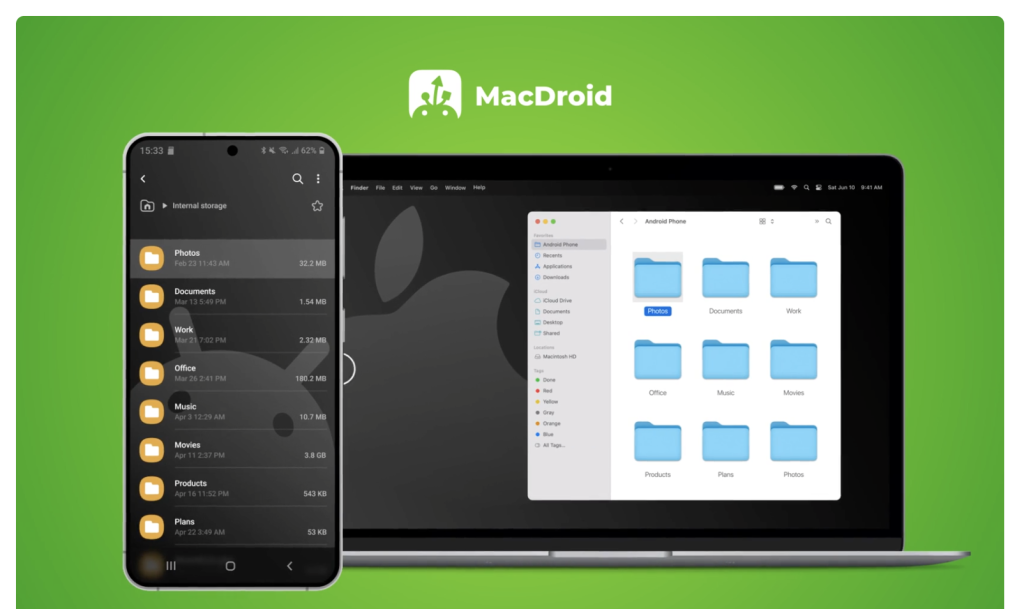
MacDroid ist eine Mac-App, die Ihr Pixel mountet, sodass Sie Dateien im Finder per Drag-and-Drop verschieben können – keine obskuren Einstellungen, kein Terminal, keine Überraschungen. In Rückmeldungen der Community erwähnen Benutzer, dass “MacDroid… einfach das Telefon/Tablet als externes Laufwerk einbindet.” Reddit
Warum es großartig für Pixel→Mac ist:
- Funktioniert mit Fotos, Videos, Musik und Dokumenten; zeigt Ihr Telefon wie einen regulären Ordner an.
- USB- und drahtlose Modi verfügbar (praktisch, wenn Sie das Kabel vergessen haben).
- Vermeidet die AFT-Sackgasse, jetzt da AFT eingestellt wurde.
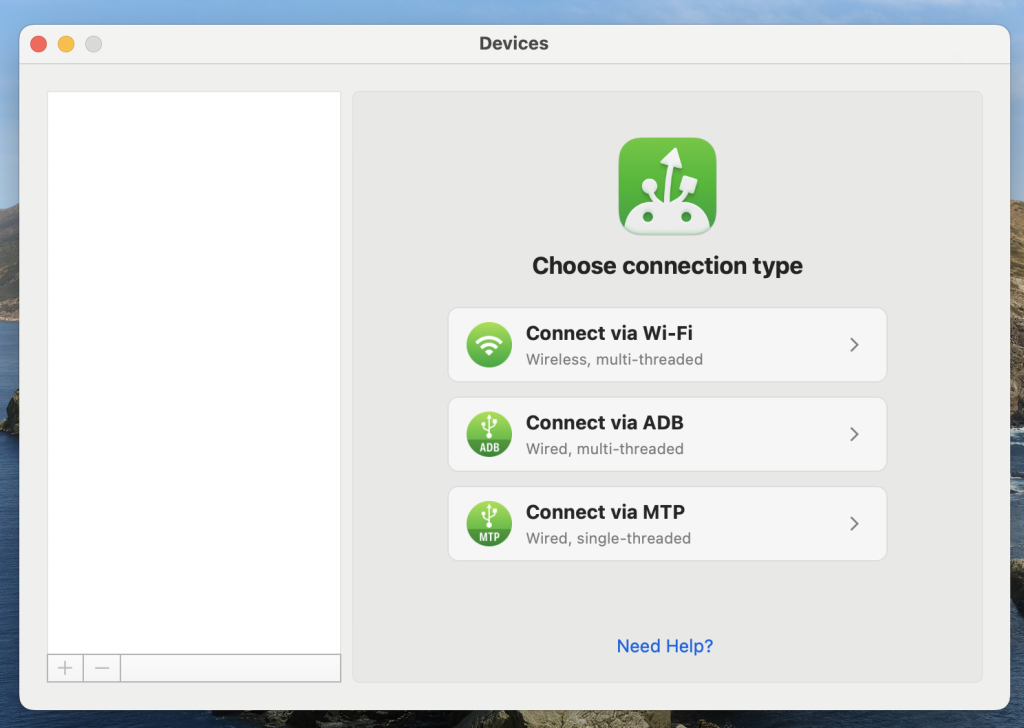
Schnellstart (USB):
- Installieren und öffnen Sie MacDroid auf Ihrem Mac.
- Verbinden Sie Ihr Pixel über USB-C.
- Ziehen Sie auf dem Pixel die Benachrichtigungsleiste herunter → USB-Einstellungen → Dateiübertragung.
- Ihr Pixel erscheint im Finder; Dateien in beide Richtungen ziehen/ablegen.
Ein kürzlicher Reddit-Thread fasst die Situation treffend zusammen:
Google hat Android File Transfer für Mac entfernt… Aber wir sind hier, um mit unserer praktischen Alternative – MacDroid – zu helfen.— Reddit
7) Zusätzliche Tipps, die oft „unsichtbare“ Geräte reparieren
- Entsperren Sie das Pixel vor und nach dem Anschließen.
- Vertrauensaufforderungen: Wenn das Telefon fragt, ob der Datenzugriff erlaubt werden soll, tippen Sie auf Erlauben.
- Probieren Sie ein anderes Benutzerkonto auf dem Mac aus, um Konflikte auszuschließen. Entfernen Sie ältere Telefonverwaltungs-Apps (sie können mit MTP-Brücken kollidieren), ein Muster, das von Nutzern der Apple Discussions im Laufe der Jahre festgestellt wurde.
Was zu beachten ist
- macOS unterstützt MTP nicht nativ; deshalb kann Finder Ihr Pixel nicht eigenständig erkennen.
- Android File Transfer ist nicht mehr aktiv – Google stellt es nicht mehr bereit oder aktualisiert es.
- MacDroid ist der schnellste, Mac-freundliche Weg, um Drag-and-Drop-Pixel-Übertragungen wieder zum Laufen zu bringen, und es wird aktiv gewartet. Die Meinung der Community spiegelt dies wider: es „mountet das Telefon einfach… als externes Laufwerk.“ Reddit
- Wenn Sie nur Fotos benötigen, kann Image Capture/Photos ohne MTP über PTP importieren.
Wie ein Benutzer in den Apple Discussions sagte, hat der alte AFT-Pfad „viele Probleme“, daher ist es vernünftig, weiterzugehen. Apple Support Community
Mit den obigen Schritten sollte sich Ihr Pixel wieder wie ein freundlicher Nachbar gegenüber Ihrem Mac verhalten – ohne Aufregung, ohne Mysterien, einfach Dateien dort, wo Sie sie haben möchten.