Si tu Google Pixel se niega a aparecer en tu Mac, no estás solo. Las transferencias de archivos entre Android y macOS pueden ser inestables porque macOS no habla el lenguaje USB preferido de Android de fábrica. La buena noticia: hay soluciones simples y confiables. Esta guía comienza con la solución más rápida y luego te guía a través de otras opciones comprobadas, con citas y enlaces de Apple Discussions, Reddit y Wikipedia para contexto.
¿Por qué ocurre esto?
La mayoría de los teléfonos Android, incluido Pixel, utilizan MTP (Protocolo de Transferencia de Medios) para la transferencia de archivos USB. macOS no tiene soporte nativo para MTP (sí admite PTP para fotos a través de Captura de Imagen), por lo que Finder no montará tu Pixel como una unidad. Wikipedia
Durante años, Google ofreció Android File Transfer (AFT) para cerrar la brecha, pero ya no está disponible de Google y no está siendo actualizado. El propio foro de Google confirma: “La aplicación Android File Transfer ya no está disponible para descargar.” Ayuda de Google
En los foros de Apple encontrarás hilos de larga duración que describen la inestabilidad de AFT: “ha habido muchos problemas con la aplicación Android File Transfer… El soporte y las actualizaciones… son escasos,” señala un colaborador. Comunidad de soporte de Apple
1) Verifica las cosas simples: cable, puerto y concentrador
Los cables defectuosos o solo de carga son la causa de la mayoría de los fallos. Utilice un cable USB-C capaz de transferir datos (preferiblemente el que vino con su Pixel) y conéctelo directamente al Mac – evite hubs inestables. Si su Pixel aún no aparece, pruebe con un cable/puerto diferente y reinicie ambos dispositivos. Este triage básico resuelve muchas quejas en los foros de Apple donde el AFT “simplemente no se conecta.” Comunidad de soporte de Apple
2) Asegúrate de que tu Pixel esté en modo de transferencia de archivos
Incluso con la aplicación adecuada, el teléfono debe permitir datos a través de USB:
- Conecta tu Pixel.
- Desliza hacia abajo las notificaciones.
- Toca Preferencias de USB (puede decir “Cargando este dispositivo a través de USB”).
- Elige Transferencia de archivos (MTP).
Debido a que macOS no admite MTP de forma nativa, necesitas una aplicación (por ejemplo, MacDroid) para manejar ese protocolo una vez que selecciones la Transferencia de archivos. Wikipedia
3) ¿Solo fotos? Use Image Capture o Fotos (PTP)
Si solo necesitas importar fotos/videos (no documentos), puedes omitir MTP por completo. macOS admite PTP en Captura de Imagen y Fotos, los cuales pueden importar medios de cámaras y algunos teléfonos. Abre Captura de Imagen (o Fotos → Importar) y trae tus imágenes. Soporte de Apple Wikipedia
Documentos de Apple: “Puedes transferir tus fotos y películas a tu Mac desde una cámara u otro dispositivo”. Soporte de Apple
4) Opciones en la nube e inalámbricas (cuando no quieres un cable)
- Google Drive / Google Photos: Sube desde Pixel, descarga en tu Mac—simple y universal.
- Herramientas LAN locales: Aplicaciones como LocalSend pueden transferir archivos a través de Wi-Fi (las opiniones varían; algunos lo prefieren, otros aún eligen un cable + MacDroid).
Estos son excelentes para transferencias ocasionales, pero para carpetas grandes (fotos RAW, video 4K), una conexión USB directa a través de MacDroid es más rápida y predecible.
5) Si estabas usando Android File Transfer… no lo hagas más
Google ocultó/eliminó AFT de Android.com en 2024, y no volverá. La prensa tecnológica lo señaló, y el foro de Google confirma que no habrá nuevas descargas.
Las discusiones de Apple están llenas de informes sobre AFT roto; un usuario resumió años de experiencia: “muchos problemas… Soporte y actualizaciones… insuficientes.” Si aún tienes una copia antigua instalada, espera fallas en versiones más nuevas de macOS. Cambia a una herramienta mantenida como MacDroid. Comunidad de Soporte de Apple
6) La solución rápida y confiable: MacDroid
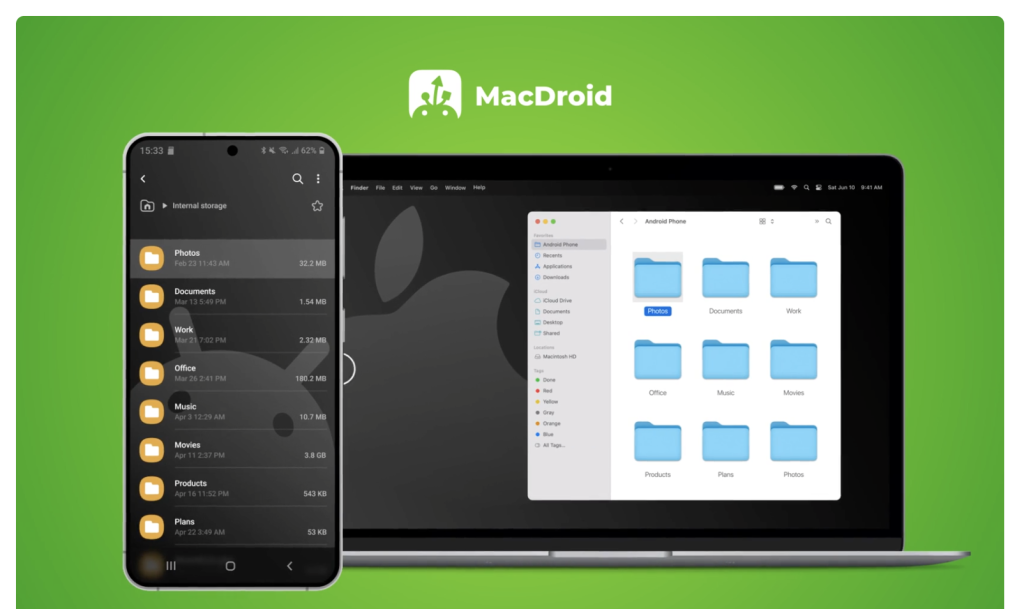
MacDroid es una aplicación para Mac que monta tu Pixel para que puedas arrastrar y soltar archivos en Finder: sin configuraciones complicadas, sin terminal, sin sorpresas. En los comentarios de la comunidad, los usuarios destacan que “MacDroid… simplemente monta el teléfono/tableta como una unidad externa.” Reddit
Por qué es genial para Pixel→Mac:
- Funciona con fotos, videos, música y documentos; muestra tu teléfono como una carpeta normal.
- Modos USB e inalámbrico disponibles (útil cuando olvidaste el cable).
- Evita el callejón sin salida de AFT ahora que AFT ha sido descontinuado.
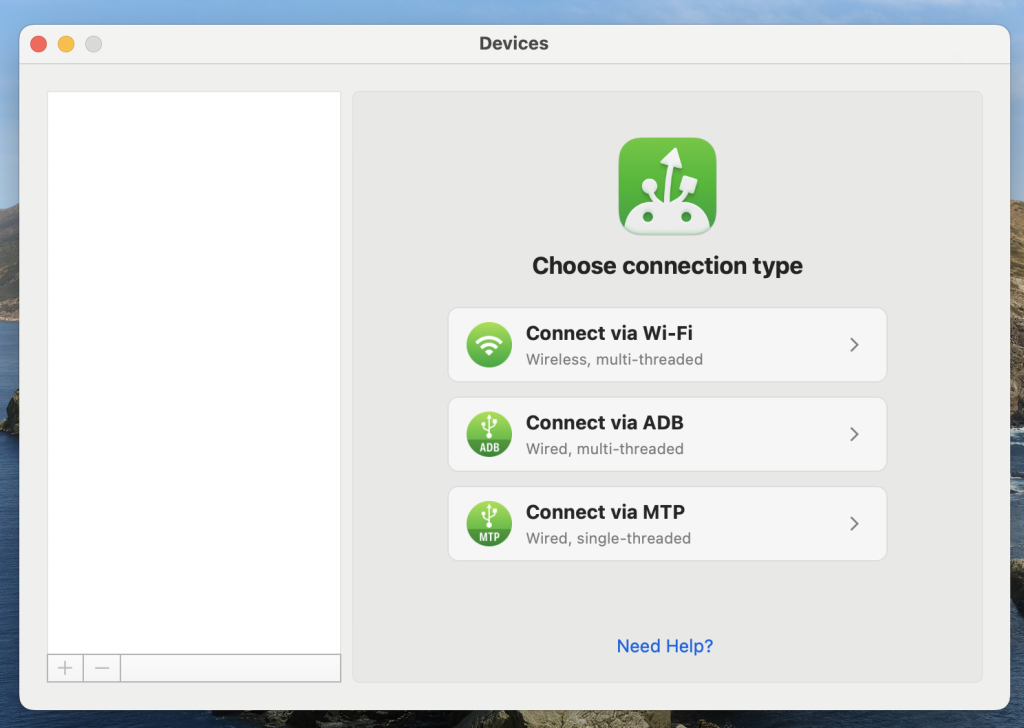
Inicio rápido (USB):
- Instala y abre MacDroid en tu Mac.
- Conecta tu Pixel mediante USB-C.
- En Pixel, desliza hacia abajo la barra de notificaciones → preferencias de USB → Transferencia de archivos.
- Tu Pixel aparece en Finder; arrastra/suelta archivos en ambos sentidos.
Un hilo reciente de Reddit resume la situación de manera clara:
Google ha eliminado Android File Transfer para Mac... Pero estamos aquí para ayudar con nuestra conveniente alternativa: MacDroid.— Reddit
7) Consejos adicionales que a menudo solucionan dispositivos "invisibles"
- Desbloquea el Pixel antes y después de enchufarlo.
- Confianza en los mensajes: Si el teléfono pide permitir el acceso a los datos, toca Permitir.
- Prueba otra cuenta de usuario en el Mac para descartar conflictos. Elimina aplicaciones de gestión de teléfonos más antiguas (pueden chocar con puentes MTP), un patrón observado por los usuarios de Apple Discussions a lo largo de los años.
Qué recordar
- macOS no soporta MTP de forma nativa; esa es la razón por la Finder no puede ver tu Pixel por sí mismo.
- Android File Transfer ya no está activo – Google ya no lo proporciona ni lo actualiza.
- MacDroid es la manera más rápida y amigable para Mac de volver a tener transferencias de Pixel con arrastrar y soltar, y se mantiene activamente. La opinión de la comunidad lo refleja: “simplemente monta el teléfono… como una unidad externa.” Reddit
- Si solo necesitas fotos, Captura de Imagen/Fotos puede importar a través de PTP sin MTP.
Como lo puso un usuario de Apple Discussions, el antiguo camino de AFT tiene “muchos problemas”, por lo que es razonable seguir adelante. Comunidad de Soporte de Apple
Con los pasos anteriores, tu Pixel debería comportarse como un vecino amigable para tu Mac nuevamente: sin complicaciones, sin misterios, solo archivos donde los quieres.