AndroidフォンがMacに接続できない場合、あなただけではありません。多くのmacOSユーザーが「デバイスが検出されません」といったメッセージや、転送の停止、または「デバイスに接続できません」エラーに直面しています。良いニュースがありますか?信頼性のある修正方法があります—最も簡単で効果的なものから始めてみましょう!
1) ケーブルとUSBポートを確認する
多くの場合、接続の問題は充電専用ケーブルから生じます。オリジナルのケーブルまたは認定されたデータケーブルを使用してください。ハブを使うのではなく、MacのUSBポートに直接接続してみてください。Apple Siliconモデルでは、動作が不安定になる場合があります — あるユーザーは次のように述べました:
2) 携帯をMTPモードに設定します
電話を接続するとき、携帯をロック解除し、上から下にスワイプし、USB通知をタップして、ファイル転送 (MTP)を選択します。写真のみの場合はPTPが機能しますが、一般的なファイルにはMTPが標準であり、2011年からAndroidでそうなっています。Wikipedia
3) Android File Transfer を忘れてください — Mac では実質的に廃止されています
GoogleのAndroid File TransferはかつてmacOSユーザーにとって定番の選択肢でしたが、現在では広く壊れていると見なされています。特にApple Siliconマシンでの新しいバージョンのmacOSでは、まったく開かない、またはすぐに「デバイスに接続できません」というエラーが表示されることがよくあります。Wikipediaによると、何年も積極的にメンテナンスされておらず、更新がないため、互換性は着実に低下しています。
コミュニティの報告もこれを反映しています。Apple DiscussionsでのあるMacユーザーは次のように述べています:
“Android File Transferはもう私のMacではまったく機能しなくなりました — 何を試してもダメです。”
これらの理由から、ほとんどのMacユーザーは現在AFTを完全にスキップし、Finderとシームレスに連携し、大きなファイルを処理し、接続エラーを回避するMacDroidのような専用の、アクティブにサポートされているツールを選択しています。
4) デバイスを再起動し、USB関連のキャッシュをクリアします。
電話とMacを再起動し、再接続してください。Androidでは、USB設定のキャッシュをクリアすることができます(手順は電話によって異なります:設定 → アプリ → USBを検索 → キャッシュをクリア)これで多くの一時的な不具合が修正されます。前述のRedditのヒントである、競合するアプリを終了することもここで適用されます。
5) macOS、Android、アプリを最新の状態に保つ
ソフトウェアのアップデートにより互換性を復元できます。場合によっては、携帯電話のアップデート自体がファイル転送を阻害することがあります。Apple Discussions の一人のヘルパーが指摘したように:
ファイル転送を壊したのはGalaxyのアップデートでした。— Appleサポートコミュニティ
6) MacでMTPが厄介になる理由
MTPは、転送中に電話機がファイルシステムを制御し、破損を防ぎます — しかし、これはmacOSが通常のドライブのようにマウントできないことも意味します。MacDroidのような専用のツールがこれらのクセを回避できる理由です。Wikipedia
7) Androidファイル転送の代替: MacDroid
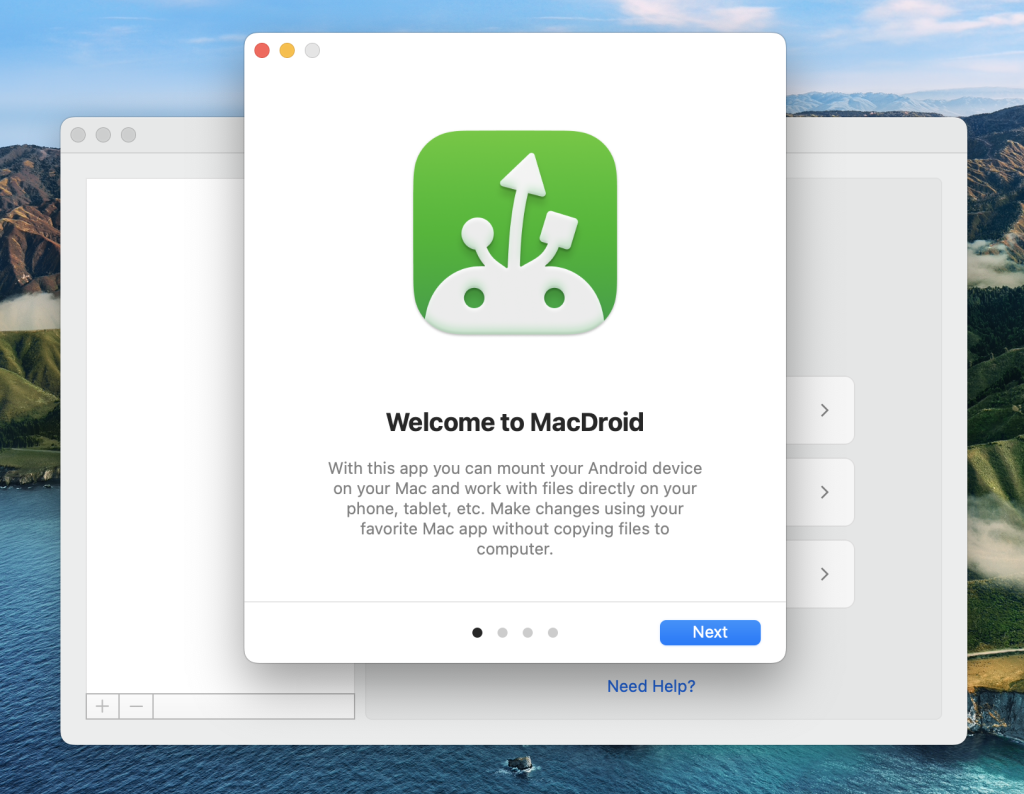
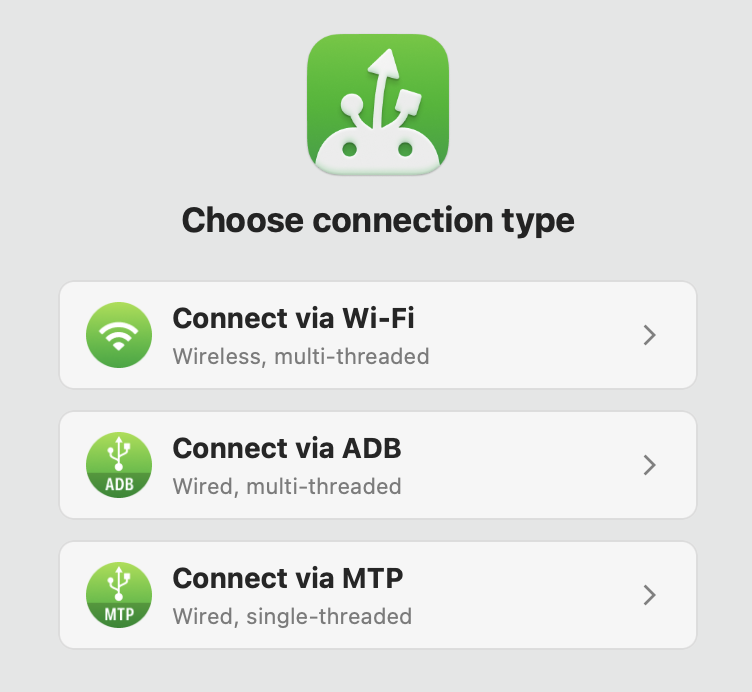
クイックスタート:
- MacDroidをインストールして開きます。
- USBでAndroidを接続します。
- スマートフォンでアクセスを許可し、ファイル転送 (MTP) モードを選択します。
- スマートフォンがFinderに表示されるので、自由にドラッグ&ドロップします。
本当のユーザーからのフィードバック: Redditで、あるMacユーザーがこうまとめました:
MacDroidは私にとって問題なく動作します。— Redditから
8) その他のMac対応転送オプション
MacDroidのほかに、以下を試すことができます:
- Commander One — デュアルペインファイルマネージャー。
- クラウドサービス — Google ドライブ、Dropbox、OneDrive(小さなバッチには適していますが、大きなフォルダーには遅くなります)
時々5分以上かかりますが、突然ファイルブラウザのウィンドウが開きます。— Redditから
しかし、それは解決策というよりも欲求不満である。
クイック Mac チェックリスト
- 安定したFinderネイティブのアクセスのためにMacDroidを使用します。
- 携帯電話でMTPを有効にします。
- データ対応のケーブルを使用し、直接Macに接続します。
- 接続する前にGoogleドライブや類似の同期ツールを終了します。
- 接続が失敗した場合は、両方のデバイスを再起動します。
最後の考え
MacでのAndroidファイル転送はイライラすることがありますが、解決策は簡単です。まずはMacDroidを使ってみましょう — ネイティブのFinderアクセスのように機能し、大きなフォルダを処理し、AFTの制限と不安定さを回避します。あるRedditユーザーが言っているように、MacDroidは私には問題なく動作します」 — これが欲しい安定性です。
適切なツール、正しいケーブル、そして正しい設定があれば、あなたのAndroidとMacは再び問題なくうまく連携するでしょう。