
Es ist eine der frustrierendsten modernen Technik-Erfahrungen: Sie schließen Ihr Android-Telefon an Ihren Computer an und erwarten, dass Dateien sofort angezeigt werden – und stattdessen passiert nichts. Keine Ordner, keine Fotos, keine Aufforderung. Nur ein Batterieladesymbol.
Dieses „unsichtbare Telefon“-Problem begleitet uns auch im Jahr 2025, selbst wenn USB-C zum universellen Anschluss geworden ist und Cloud-Synchronisation überall ist. Die gute Nachricht ist, dass die meisten Probleme einfache Lösungen haben, sobald man versteht, warum sie auftreten. Lassen Sie uns durchgehen, was sich geändert hat, was zuerst überprüft werden sollte und welche Alternativen es jetzt gibt, da die alte Android-Dateiübertragung (AFT)-App von Google für den Mac endlich hinter uns gelassen wurde.
Warum das im Jahr 2025 immer noch passiert
Vor Jahren verhielten sich Telefone eher wie USB-Sticks: Man schloss sie an und der Speicher wurde wie ein Laufwerk eingebunden. Heute ist das anders:
- Eingeschränkter Speicherzugriff: Ab Android 11 haben Apps (und Computer) keinen direkten Zugriff mehr auf das gesamte Dateisystem deines Telefons. Sicherheits- und Datenschutzregeln sperren Root-Ordner.
- USB-C Verwirrung: Nicht jedes USB-C-Kabel ist gleich. Einige sind nur zum Laden, andere sind datenfähig. Ein schmales Kabel, das mit einem Netzteil geliefert wurde, funktioniert möglicherweise nicht für Dateitransfers.
- Betriebssystem-Eigenheiten:
• macOS (Sonoma/Sequoia): Finder bindet Android-Geräte immer noch nicht ein. AFT funktioniert nicht mehr zuverlässig und wird 2025 effektiv eingestellt.
• Windows 11/12: Der Datei-Explorer erkennt Android-Geräte oft als „Tragbare Geräte“, aber Treiber können ausfallen oder verschwinden.
• Linux/ChromeOS: Unterstützung hängt von mtp-Paketen, Flatpak-Berechtigungen und der Integration in die Desktop-Umgebung ab. - Unternehmens-/Arbeitsgeräte: Von Arbeitgebern verwaltete Telefone blockieren häufig USB-Dateitransfers vollständig durch Mobile-Device-Management (MDM).
Leider nicht.
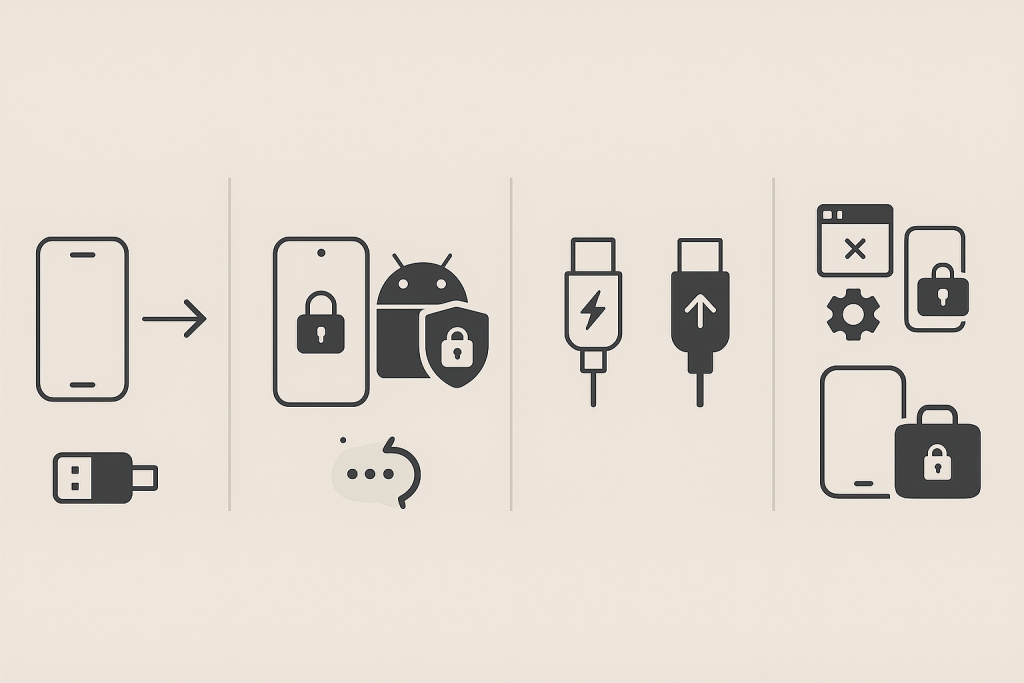
Checkliste Erste Hilfe
Bevor Sie eine komplexe Fehlerbehebung durchführen, überprüfen Sie diese 60-Sekunden-Checkliste:
- Tauschen Sie Ihr Kabel – stellen Sie sicher, dass es USB 3.x datenfähig ist. Versuchen Sie einen anderen Port und vermeiden Sie Hubs/Docks.
- Entsperren Sie Ihr Telefon – viele Geräte geben den Speicher erst frei, wenn Sie den Sperrbildschirm überwunden haben.
- Überprüfen Sie den Benachrichtigungsschirm – suchen Sie nach „USB für… und wählen Sie Dateiübertragung (MTP).
- Starten Sie beide Geräte neu – ja, das behebt oft die Probleme.
- USB-Debugging deaktivieren (vorübergehend) – manchmal stören Entwickleroptionen bei Vertrauensaufforderungen.
Oftmals löst einer dieser schnellen Schritte das Problem.
Plattformspezifische Korrekturen
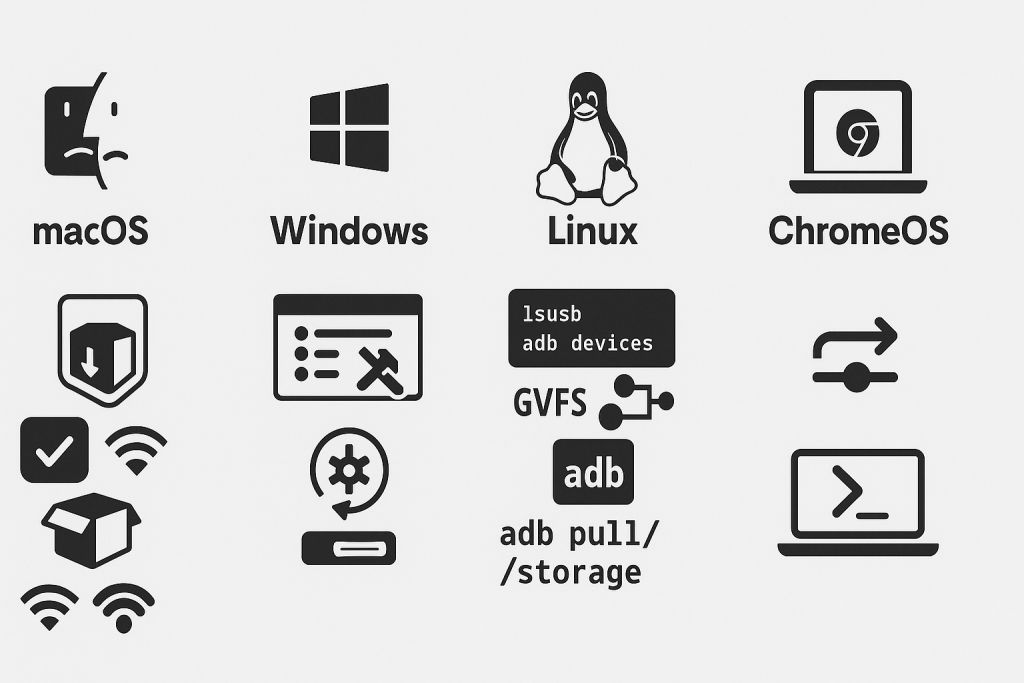
macOS (Sonoma, Sequoia und darüber hinaus)
Googles Android File Transfer ist nicht mehr funktionsfähig. Apples Sandboxing-Regeln und Googles fehlende Updates haben es unbrauchbar gemacht. Wenn Finder nichts anzeigt:
- Verwenden Sie einen MTP-Client eines Drittanbieters, wie OpenMTP oder HandShaker.
- Genehmigen Sie Berechtigungen unter Systemeinstellungen → Datenschutz & Sicherheit → Dateien und Volumes.
- Oder umgehen Sie das Kabel vollständig: Quick Share, AirDrop-ähnliche Tools oder Wi-Fi-Sync-Apps sind schneller und weniger fehleranfällig.
Wie ein Nutzer in den Apple-Diskussionen im Jahr 2024 schrieb:
AFT ist Abandonware. Mac-Benutzer müssen auf Apps von Drittanbietern oder drahtlose Lösungen umsteigen.— Apple Support Communities
Windows 11/12
Wenn Ihr Telefon im Explorer nicht angezeigt wird:
- Öffnen Sie Geräte-Manager → Tragbare Geräte. Wenn Ihr Telefon als „Unbekanntes Gerät“ angezeigt wird, klicken Sie mit der rechten Maustaste → Treiber aktualisieren.
- Stellen Sie sicher, dass der Windows Media Player Netzwerkfreigabedienst ausgeführt wird (ja, einige Teile von Windows sind immer noch darauf angewiesen).
- OEM-Tools wie Samsungs Smart Switch oder Motorola Device Manager können helfen—sie können jedoch auch Konflikte verursachen. Testen Sie daher mit und ohne.
Linux (Ubuntu, Fedora, Arch, etc.)
Linux-Desktops unterstützen MTP über gvfs-mtp oder jmtpfs, aber Flatpak-Sandbox-Berechtigungen blockieren manchmal den Zugriff.
- Überprüfen Sie, ob das Gerät erkannt wird:
lsusboderadb devices. - Installieren/Neuinstallieren Sie
gvfs-mtp. - Für Power-User:
adb pull /storage/emulated/0/DCIM
ChromeOS
ChromeOS integriert Android-Geräte nativ, aber gelegentliche Zurücksetzungen helfen. Entwickleroptionen umschalten → USB-Einstellungen zurücksetzen und erneut einstecken.
Die versteckten Stolpersteine
Manchmal ist der Übeltäter nicht Ihr Computer:
- Ladekabel nur zum Aufladen: Viele mitgelieferte Kabel mit Wandladegeräten übertragen keine Daten.
- Batteriesparmodus: Unterdrückt MTP-Aufforderungen auf einigen Telefonen.
- Arbeitsprofile: Unternehmensrichtlinien können Dateien vollständig verstecken.
- Bildschirmsperre: Kein Einbinden, bis Sie entsperren.
- SD-Karten: exFAT/NTFS-Formatierung kann MTP verwirren und leere Ordner anzeigen.
Brauchst du überhaupt noch ein Kabel?
Bis 2025 sind drahtlose Optionen oft schneller und weniger frustrierend:
- Quick Share (Google/Samsung) funktioniert mit Windows und Chromebooks und ist eine Konkurrenz zu Apples AirDrop.
- LAN-Tools wie KDE Connect, Snapdrop und Syncthing bieten lokale Übertragungen ohne Cloud-Mittelsmänner.
- Cloud: Google Fotos, Drive oder OneDrive können Fotos und Dokumente automatisch synchronisieren – obwohl datenschutzbewusste Nutzer direkte Übertragungen bevorzugen.
Optionen für Power-User
Wenn Sie mit Befehlszeilen-Tools vertraut sind, bleibt ADB (Android Debug Bridge) zuverlässig. Führen Sie aus:
adb devices– um zu bestätigen, dass das Gerät erkannt wird.adb pull /path/to/file– um Dateien direkt zu kopieren.
Entwickler sollten auch die Standard-USB-Konfiguration unter den Entwickleroptionen überprüfen, um sicherzustellen, dass MTP ausgewählt ist.
Hinweis zur Sicherheit
Alternativen zu Android File Transfer auf dem Mac
Da Android File Transfer im Jahr 2025 praktisch tot ist, benötigen Mac-Benutzer Ersatz. Einer der am häufigsten empfohlenen ist MacDroid.
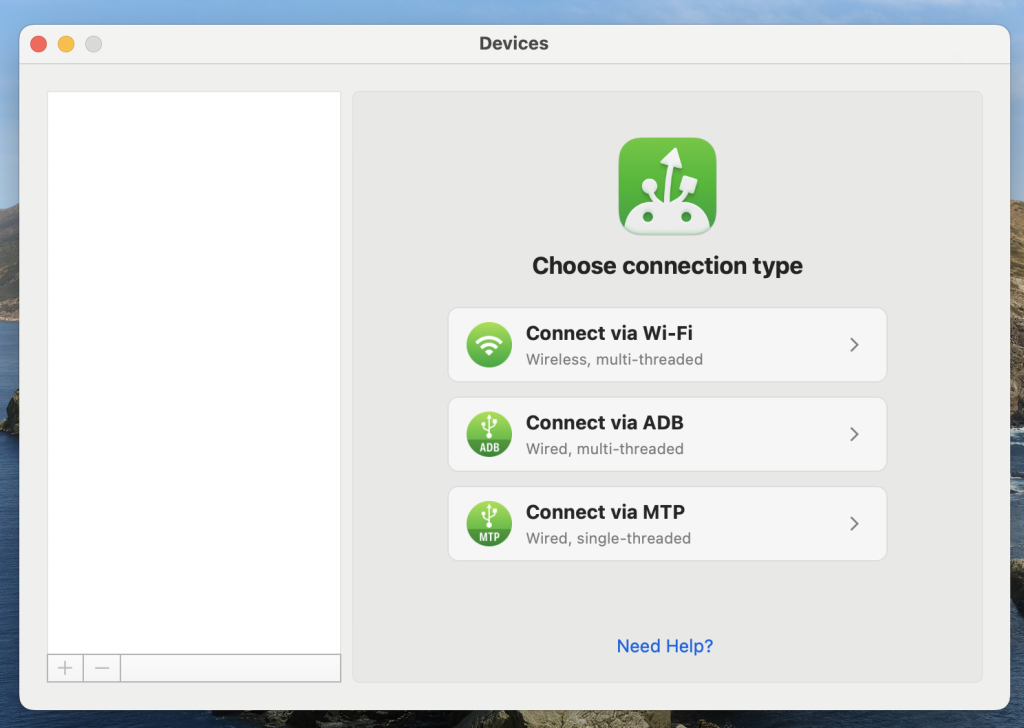
MacDroid mountet Ihr Android-Gerät direkt im Finder, keine umständliche Benutzeroberfläche erforderlich. Es unterstützt sowohl internen Speicher als auch SD-Karten und kann ganze Ordner, Fotos und sogar große Videodateien übertragen. Im Gegensatz zu AFT wird es regelmäßig aktualisiert, um mit den neuesten Versionen von macOS und Android kompatibel zu bleiben. Für jeden, der häufig Dateien zwischen einem Mac und einem Android-Telefon austauscht, ist es ein viel reibungsloseres Erlebnis.
Letztes Wort
Im Jahr 2025 sind die Zeiten, in denen man ein Telefon einfach anschließen und es als USB-Laufwerk anzeigen konnte, vorbei. Zwischen den neuen Android-Speicherrichtlinien, Kabelinkonsistenzen und Betriebssystem-Tücken kann der Dateitransfer auf Android mühsam sein. Aber mit der richtigen Checkliste – und der Bereitschaft, drahtlose oder moderne Alternativen zu nutzen – musst du nicht weiterhin auf ein leeres Finder-Fenster starren.

Auf Reddit berichten Nutzer immer noch von demselben Problem: