
È una delle esperienze tecnologiche moderne più frustranti: colleghi il tuo telefono Android al computer, ti aspetti che i file appaiano istantaneamente, e invece – niente. Nessuna cartella, nessuna foto, nessun avviso. Solo l’icona della batteria in carica.
Questo problema del “telefono invisibile” è ancora con noi nel 2026, anche se USB-C è diventato il connettore universale e la sincronizzazione cloud è ovunque. La buona notizia è che la maggior parte dei problemi ha soluzioni semplici, una volta compreso perché si verificano. Vediamo cosa è cambiato, cosa controllare per primo e quali alternative esistono ora che la vecchia app Android File Transfer (AFT) di Google per Mac è stata finalmente abbandonata.
Perché Questo Accade Ancora nel 2026
Anni fa, i telefoni si comportavano più come le chiavette USB: li collegavi e la memoria veniva montata come un’unità. Oggi, le cose sono diverse:
- Archiviazione limitata: A partire da Android 11, le app (e i computer) non hanno più accesso diretto all’intero file system del telefono. Le regole di sicurezza e privacy bloccano le cartelle di root.
- Confusione USB-C: Non tutti i cavi USB-C sono uguali. Alcuni sono solo per la ricarica, altri supportano i dati. Un cavo sottile fornito con un caricatore potrebbe non funzionare per il trasferimento di file.
- Peculiarità del sistema operativo:
• macOS (Sonoma/Sequoia): Finder non monta ancora dispositivi Android. AFT non funziona più in modo affidabile ed è praticamente fuori uso nel 2026.
• Windows 11/12: Esplora file spesso riconosce i dispositivi Android come “Device portatili”, ma i driver possono fallire o sparire.
• Linux/ChromeOS: Il supporto dipende dai pacchetti mtp, dalle autorizzazioni Flatpak e dall’integrazione con l’ambiente desktop. - Dispositivi aziendali/lavorativi: I telefoni gestiti dai datori di lavoro spesso bloccano completamente i trasferimenti di file USB tramite la gestione dei dispositivi mobili (MDM).
Purtroppo, non è così.
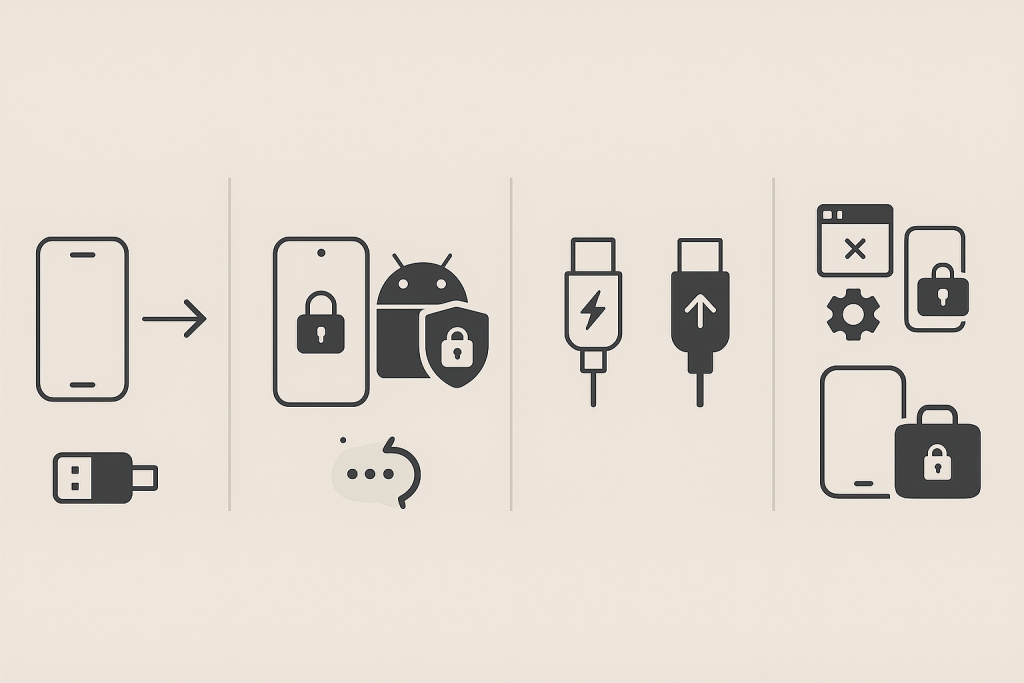
Elenco del pronto soccorso
Prima di addentrarti in una risoluzione dei problemi complessa, esegui questa lista di controllo di 60 secondi:
- Sostituisci il tuo cavo – assicurati che sia compatibile con i dati USB 3.x. Prova un’altra porta ed evita hub/dock.
- Sblocca il tuo telefono – molti dispositivi si rifiutano di esporre la memoria fino a quando non superi la schermata di blocco.
- Controlla la barra delle notifiche – cerca “USB per… e seleziona Trasferimento file (MTP).
- Riavvia entrambi i dispositivi – sì, risolve ancora i problemi.
- Disattiva temporaneamente il debug USB – a volte le opzioni sviluppatore interferiscono con i messaggi di fiducia.
Spesso, uno di questi semplici passaggi risolve il problema.
Correzioni specifiche per piattaforma
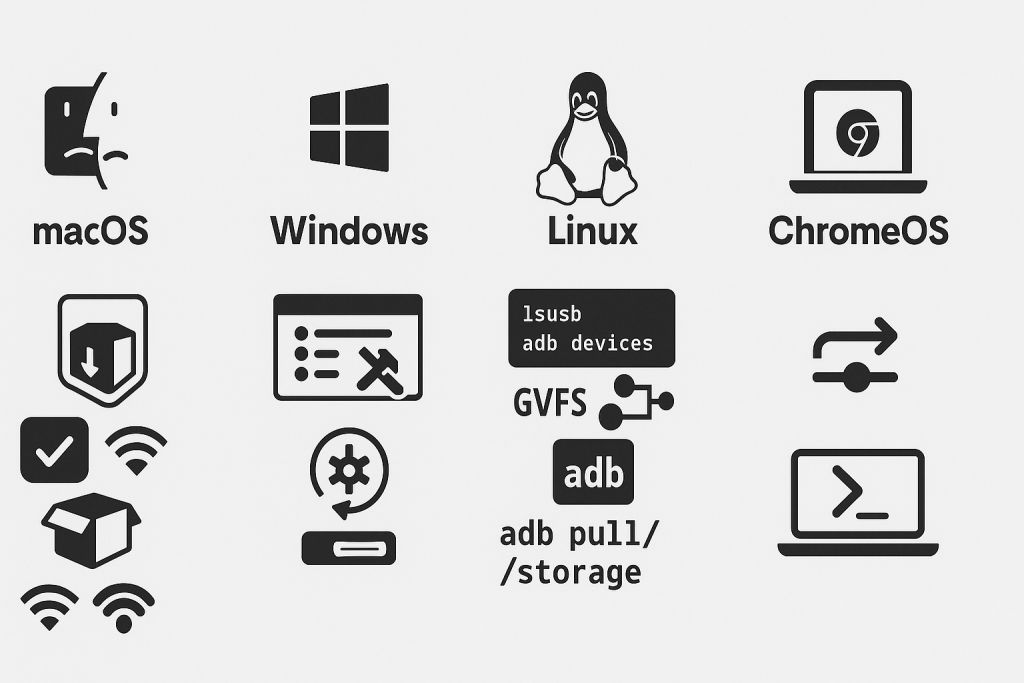
macOS (Sonoma, Sequoia e oltre)
Android File Transfer di Google non è più valido. Le regole di sandboxing di Apple e la mancanza di aggiornamenti di Google lo hanno lasciato inutilizzabile. Se Finder non mostra nulla:
- Usa un client MTP di terze parti come OpenMTP o HandShaker.
- Approva le autorizzazioni in Impostazioni di sistema → Privacy e sicurezza → File e volumi.
- Oppure salta completamente il cavo: strumenti di condivisione rapida, in stile AirDrop, o app di sincronizzazione Wi-Fi sono più veloci e meno soggetti a errori.
Come ha scritto un utente di Apple Discussion nel 2024:
AFT è un software abbandonato. Gli utenti Mac devono passare ad app di terze parti o wireless.— Comunità di supporto Apple
Windows 11/12
Se il tuo telefono non appare in Esplora Risorse:
- Apri Gestione dispositivi → Dispositivi portatili. Se il tuo telefono appare come “Dispositivo sconosciuto”, fai clic con il tasto destro → Aggiorna driver.
- Assicurati che il Servizio di condivisione in rete di Windows Media Player sia in esecuzione (sì, alcune parti di Windows dipendono ancora da questo).
- Strumenti OEM come il Smart Switch di Samsung o il Motorola Device Manager potrebbero aiutare, ma potrebbero anche causare conflitti, quindi testa con e senza.
Linux (Ubuntu, Fedora, Arch, ecc.)
I desktop Linux supportano MTP tramite gvfs-mtp o jmtpfs, ma i permessi del sandbox di Flatpak a volte ne bloccano l’accesso.
- Verifica se il dispositivo è riconosciuto:
lsusboadb devices. - Installa/rinstalla
gvfs-mtp. - Per utenti esperti, usa:
adb pull /storage/emulated/0/DCIM
ChromeOS
ChromeOS integra dispositivi Android in modo nativo, ma occasionali reset possono aiutare. Attiva le Opzioni Sviluppatore → Reimposta Preferenze USB e ricollega.
Le insidie nascoste
A volte, il colpevole non è affatto il tuo computer:
- Cavi di sola ricarica: Molti cavi forniti con caricabatterie a parete non trasmettono dati.
- Modalità risparmio batteria: Sopprime i prompt MTP su alcuni telefoni.
- Profili di lavoro: Le politiche aziendali possono nascondere completamente i file.
- Blocco schermo: Nessun montaggio finché non sblocchi.
- Schede SD: La formattazione exFAT/NTFS può confondere MTP, mostrando cartelle vuote.
Hai ancora bisogno di un cavo?
Entro il 2026, le opzioni wireless sono spesso più veloci e meno frustranti:
- Quick Share (Google/Samsung) funziona con Windows e Chromebook, concorrendo con AirDrop di Apple.
- Strumenti LAN come KDE Connect, Snapdrop e Syncthing offrono trasferimenti locali senza intermediari nel cloud.
- Cloud: Google Photos, Drive o OneDrive possono sincronizzare foto e documenti automaticamente, anche se gli utenti attenti alla privacy preferiscono trasferimenti diretti.
Opzioni per utenti esperti
Se ti trovi a tuo agio con gli strumenti da riga di comando, ADB (Android Debug Bridge) rimane affidabile. Esegui:
adb devices– per confermare che il dispositivo è riconosciuto.adb pull /path/to/file– per copiare i file direttamente.
Gli sviluppatori dovrebbero anche controllare la Configurazione USB Predefinita sotto le Opzioni Sviluppatore per assicurarsi che MTP sia selezionato.
Una Nota sulla Sicurezza
Alternative a Android File Transfer su Mac
Poiché Android File Transfer è effettivamente morto nel 2026, gli utenti Mac hanno bisogno di sostituti. Uno dei più consigliati è MacDroid.
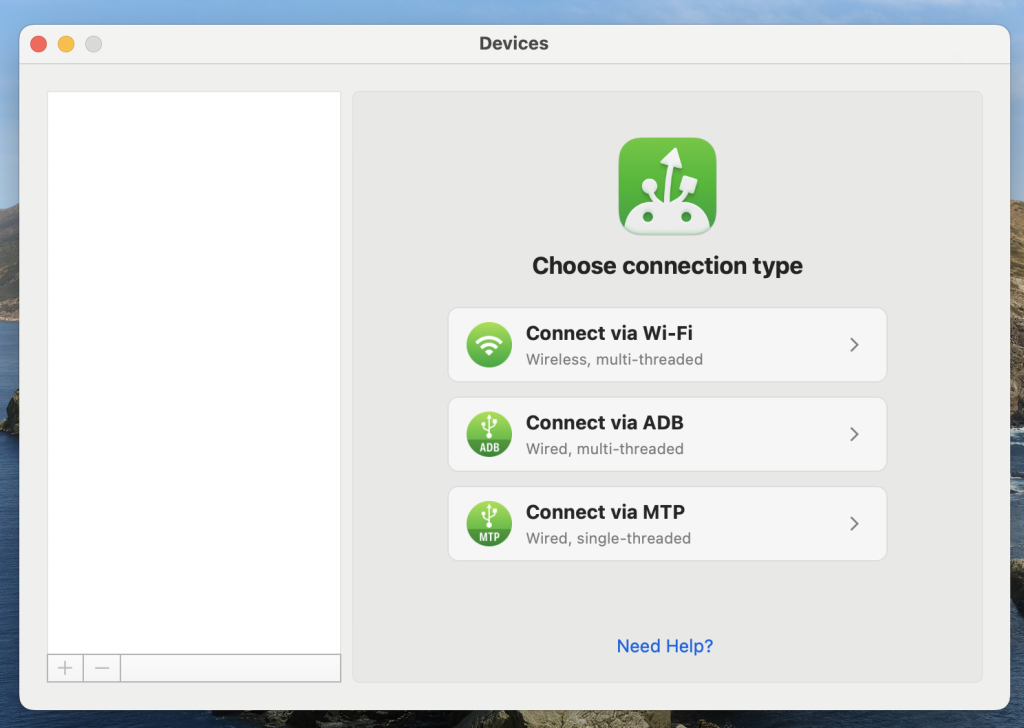
MacDroid monta il tuo dispositivo Android direttamente in Finder, senza bisogno di un’interfaccia ingombrante. Supporta sia la memoria interna che le schede SD, e può trasferire intere cartelle, foto e persino file video di grandi dimensioni. A differenza di AFT, viene aggiornato regolarmente per rimanere compatibile con le versioni più recenti di macOS e Android. Per chiunque trasferisca spesso file tra un Mac e un telefono Android, è un’esperienza molto più fluida.
Parola Finale
Nel 2026, i giorni in cui bastava collegare un telefono e vederlo apparire come un’unità USB sono finiti. Tra le nuove regole di archiviazione Android, le incoerenze dei cavi e le peculiarità dei sistemi operativi, il trasferimento di file Android può essere complicato. Ma con il giusto elenco di controllo – e la volontà di utilizzare alternative wireless o moderne – non devi rimanere bloccato a fissare una finestra di Finder vuota.
Su Reddit, gli utenti segnalano ancora lo stesso problema: