
Es una de las experiencias tecnológicas modernas más frustrantes: conectas tu teléfono Android a tu computadora, esperando que los archivos aparezcan instantáneamente, y en su lugar, nada. No hay carpetas, no hay fotos, no hay aviso. Solo un ícono de batería cargándose.
Este problema del “teléfono invisible” sigue con nosotros en 2025, incluso cuando USB-C se ha convertido en el conector universal y la sincronización en la nube está en todas partes. La buena noticia es que la mayoría de los problemas tienen soluciones sencillas, una vez que entiendes por qué ocurren. Vamos a repasar qué ha cambiado, qué debes verificar primero y qué alternativas existen ahora que la vieja aplicación de Google Android File Transfer (AFT) para Mac finalmente ha quedado atrás.
¿Por qué esto todavía ocurre en 2025?
Hace años, los teléfonos se comportaban más como memorias USB: los conectabas y el almacenamiento se montaba como un disco. Hoy, las cosas son diferentes:
- Almacenamiento limitado: A partir de Android 11, las aplicaciones (y las computadoras) ya no tienen acceso directo al sistema de archivos completo de tu teléfono. Las reglas de seguridad y privacidad bloquean las carpetas raíz.
- Confusión de USB-C: No todos los cables USB-C son iguales. Algunos son solo para cargar, otros permiten transferir datos. Un cable delgado que vino con un cargador puede no funcionar para transferencias de archivos.
- Particularidades del sistema operativo:
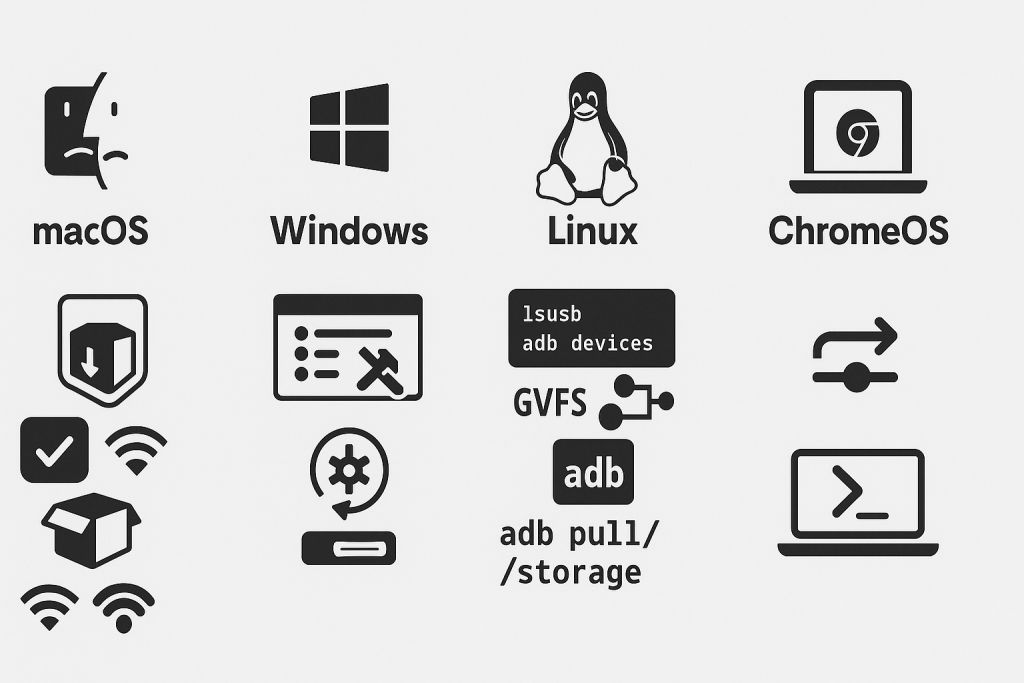
• macOS (Sonoma/Sequoia): Finder todavía no monta dispositivos Android. AFT ya no funciona de manera confiable y estará obsoleto en 2025.
• Windows 11/12: El Explorador de archivos a menudo reconoce los dispositivos Android como “Dispositivos portátiles”, pero los controladores pueden fallar o desaparecer.
• Linux/ChromeOS: El soporte depende de los paquetes mtp, los permisos de Flatpak y la integración del entorno de escritorio. - Dispositivos de empresa/trabajo: Los teléfonos administrados por empleadores a menudo bloquean por completo las transferencias de archivos por USB mediante la gestión de dispositivos móviles (MDM).
Tristemente, no ha sido así.
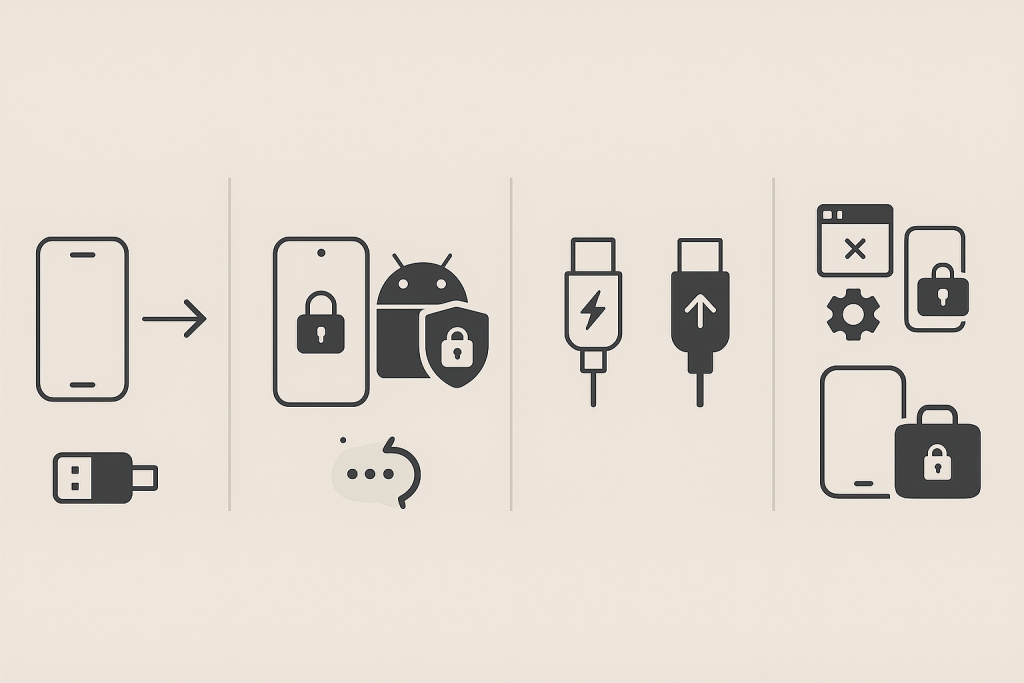
Lista de verificación de primeros auxilios
Antes de sumergirse en la resolución de problemas complejos, revise esta lista de verificación de 60 segundos:
- Cambia tu cable – asegúrate de que sea compatible con datos USB 3.x. Prueba otro puerto y evita hubs/docks.
- Desbloquea tu teléfono – muchos dispositivos se niegan a exponer el almacenamiento hasta que hayas pasado la pantalla de bloqueo.
- Revisa la sombra de notificación – busca “USB para… y selecciona Transferencia de archivos (MTP).
- Reinicia ambos dispositivos – sí, aún arregla las cosas.
- Desactiva la depuración USB (temporalmente) – a veces las opciones de desarrollador interfieren con las solicitudes de confianza.
A menudo, uno de estos pasos rápidos resuelve el problema.
Correcciones específicas de la plataforma
macOS (Sonoma, Sequoia y más allá)
El Android File Transfer de Google ya no es viable. Las reglas de sandboxing de Apple y la falta de actualizaciones de Google lo dejaron inoperante. Si el Finder no muestra nada:
- Utiliza un cliente MTP de terceros como OpenMTP o HandShaker.
- Aprueba permisos en Configuración del sistema → Privacidad y seguridad → Archivos y volúmenes.
- O omite el cable por completo: las herramientas de Quick Share, estilo AirDrop, o las aplicaciones de sincronización Wi-Fi son más rápidas y menos propensas a errores.
Como escribió un usuario de Apple Discussion en 2024:
AFT es software abandonado. Los usuarios de Mac necesitan pasar a aplicaciones de terceros o inalámbricas.— Comunidades de Soporte de Apple
Windows 11/12
Si tu teléfono no aparece en el Explorador:
- Abre Administrador de dispositivos → Dispositivos portátiles. Si tu teléfono es “Dispositivo desconocido,” haz clic derecho → Actualizar controlador.
- Asegúrate de que el Servicio de uso compartido de red del Reproductor de Windows Media esté en funcionamiento (sí, algunas partes de Windows aún dependen de esto).
- Las herramientas OEM como Smart Switch de Samsung o Motorola Device Manager pueden ayudar, pero también pueden causar conflictos, así que prueba con y sin ellas.
Linux (Ubuntu, Fedora, Arch, etc.)
Los escritorios Linux son compatibles con MTP a través de gvfs-mtp o jmtpfs, pero las permisos de la caja de arena de Flatpak a veces bloquean el acceso.
- Verifica que el dispositivo se vea:
lsusboadb devices. - Instalar/reinstalar
gvfs-mtp. - Para usuarios avanzados, volver a:
adb pull /storage/emulated/0/DCIM
ChromeOS
ChromeOS integra dispositivos Android de forma nativa, pero los reinicios ocasionales ayudan. Activa las Opciones de Desarrollador → Restablece Preferencias USB y vuelve a conectar.
Las sorpresas ocultas
A veces, el culpable no es tu computadora en absoluto:
- Cables solo de carga: Muchos cables incluidos con cargadores de pared no transmiten datos.
- Modo de ahorro de batería: Suprime las solicitudes MTP en algunos teléfonos.
- Perfiles de trabajo: Las políticas corporativas pueden ocultar archivos completamente.
- Bloqueo de pantalla: No se monta hasta que desbloquees.
- Tarjetas SD: El formato exFAT/NTFS puede confundir al MTP, mostrando carpetas vacías.
¿Todavía necesitas un cable?
Para 2025, las opciones inalámbricas son a menudo más rápidas y menos frustrantes:
- Quick Share (Google/Samsung) funciona con Windows y Chromebooks, rivalizando con AirDrop de Apple.
- Herramientas LAN como KDE Connect, Snapdrop y Syncthing ofrecen transferencias locales sin intermediarios en la nube.
- Nube: Google Photos, Drive o OneDrive pueden sincronizar fotos y documentos automáticamente, aunque los usuarios preocupados por la privacidad prefieren transferencias directas.
Opciones de Usuario Avanzado
Si estás cómodo con las herramientas de línea de comandos, ADB (Android Debug Bridge) sigue siendo fiable. Ejecuta:
adb devices– para confirmar que el dispositivo es reconocido.adb pull /path/to/file– para copiar archivos directamente.
Los desarrolladores también deben revisar la Configuración USB predeterminada en las Opciones de desarrollador para asegurarse de que MTP esté seleccionado.
Una nota sobre la seguridad
Alternativas a Android File Transfer en Mac
Dado que Android File Transfer está efectivamente muerto en 2025, los usuarios de Mac necesitan reemplazos. Uno de los más recomendados es MacDroid.
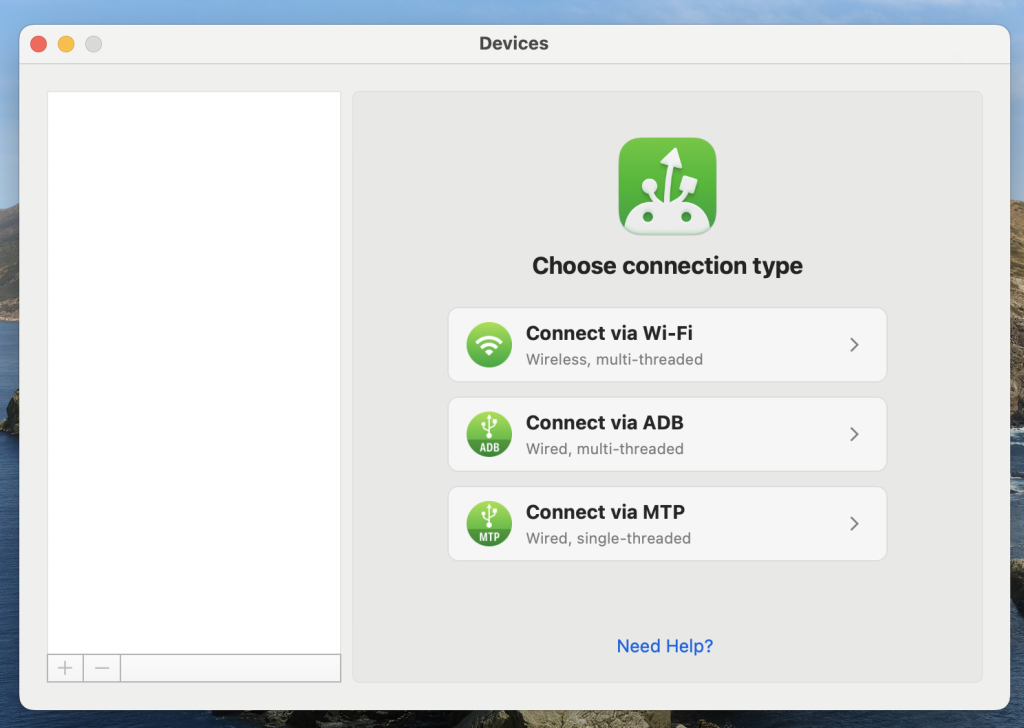
MacDroid monta tu dispositivo Android directamente en Finder, sin necesidad de una interfaz torpe. Soporta tanto el almacenamiento interno como las tarjetas SD, y puede transferir carpetas enteras, fotos e incluso archivos de video grandes. A diferencia de AFT, se actualiza regularmente para mantenerse compatible con las últimas versiones de macOS y Android. Para cualquiera que transfiera archivos entre una Mac y un teléfono Android con frecuencia, es una experiencia mucho más fluida.
Palabra final
En 2025, los días de simplemente conectar un teléfono y verlo aparecer como una unidad USB se han ido. Entre las nuevas reglas de almacenamiento de Android, las inconsistencias de cables y las peculiaridades del sistema operativo, la transferencia de archivos de Android puede ser complicada. Pero con la lista de verificación correcta, y con disposición a usar alternativas inalámbricas o modernas, no tienes que quedarte mirando una ventana de Finder vacía.

En Reddit, los usuarios aún informan del mismo problema: