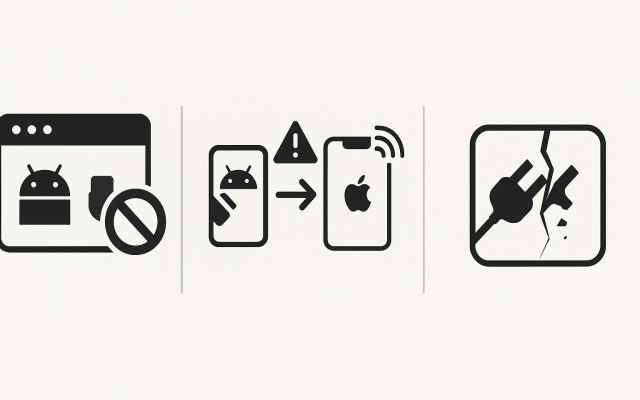
Conectar un teléfono Android a una MacBook solía implicar usar Android File Transfer (AFT) de Google, una herramienta en la que muchos usuarios de Mac confiaban. Pero en 2025, AFT está efectivamente muerto. Google lo eliminó discretamente de su sitio en 2024, y ya no es compatible; muchos usuarios de Mac simplemente no pueden descargarlo o depender de él más.
¿Entonces qué haces ahora? Ya sea que quieras copiar fotos, compartir documentos, gestionar tu música, o incluso reflejar tu teléfono, aquí están las mejores—y más confiables—formas de conectar tu Android a tu MacBook en 2025.
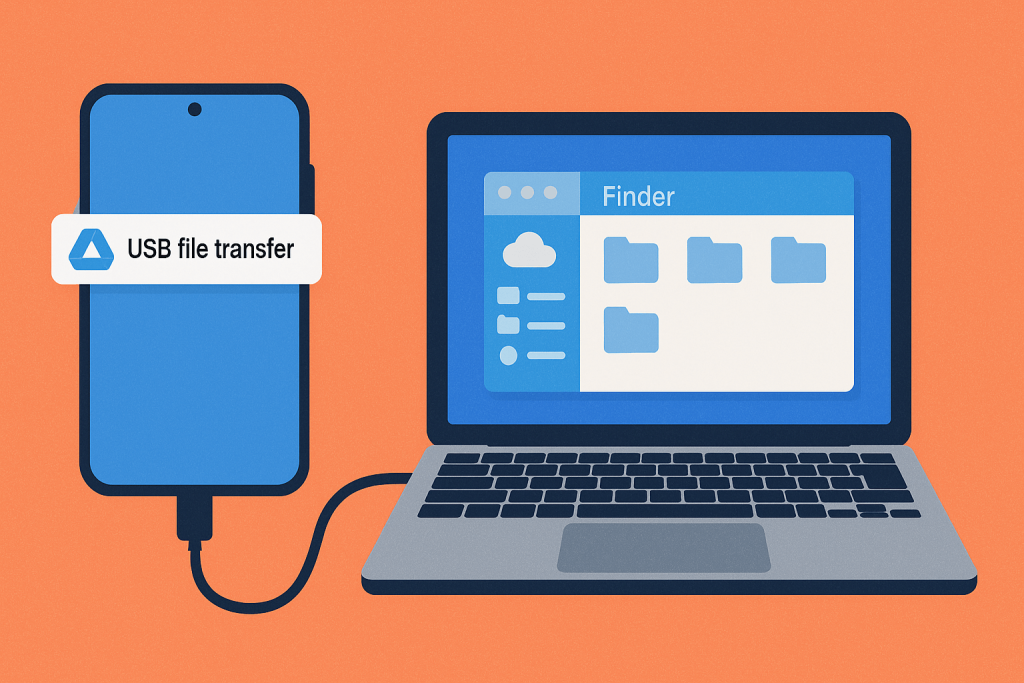
1. Conexión USB por Cable - a través de Finder (Si Tienes la Herramienta Adecuada)
En los viejos tiempos, conectabas tu Android usando un cable USB (típicamente USB-C) y lanzabas AFT para arrastrar archivos. Eso ya no funciona. En su lugar:
- Usa MTP o cable USB-C: Estos siguen siendo métodos válidos, en teoría. Pero macOS ya no los soporta de forma nativa sin herramientas de terceros.
- Modo Desarrollador + Depuración USB: A veces se requiere para herramientas más avanzadas, pero no es una solución sin el software adecuado.
En resumen: aún necesitas conectar, pero no puedes contar con Finder para ver tu dispositivo a menos que tengas una aplicación como MacDroid o OpenMTP para cerrar la brecha.
2. Transferencias inalámbricas: nube, aplicaciones o comparticiones de red
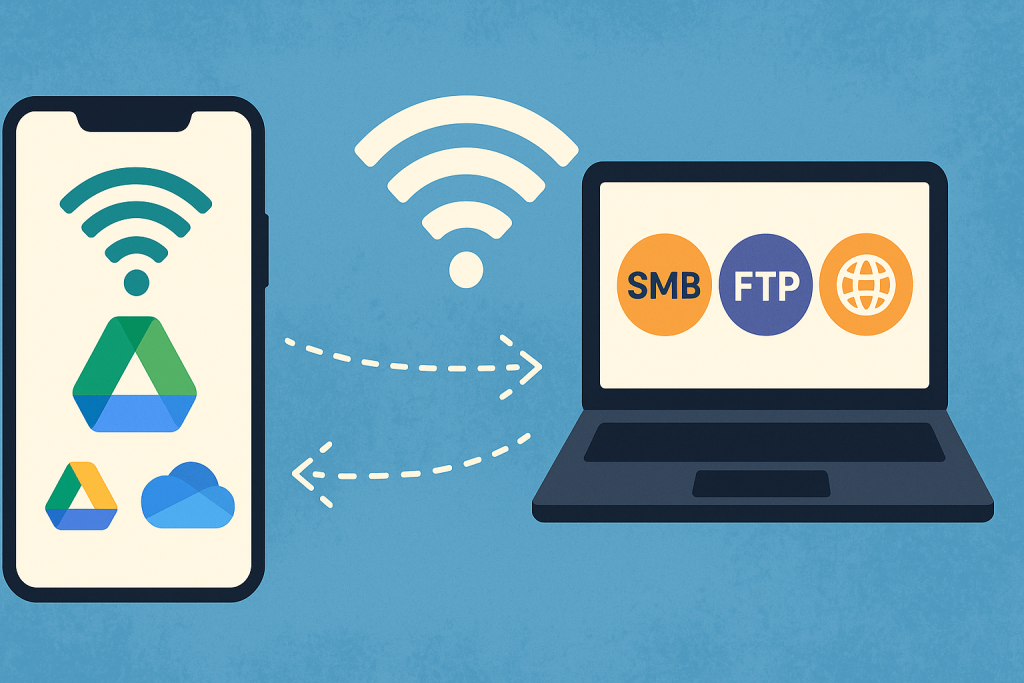
Si prefieres evitar los cables por completo, aquí tienes algunas opciones inalámbricas sólidas:
- Almacenamiento en la nube: Google Drive, Dropbox o OneDrive siguen siendo soluciones multiplataforma fáciles. Sube en tu teléfono; descarga en tu MacBook.
- SMB o FTP: Como sugiere un usuario de Reddit:
- Herramientas basadas en navegador: Aplicaciones como AirDroid te permiten transferir archivos vía Wi-Fi a través de tu navegador web, sin necesidad de instalar software, aunque pueden impulsar actualizaciones premium y generar preocupaciones de privacidad.
- Soluciones específicas para dispositivos: Algunos fabricantes de teléfonos ahora incorporan compatibilidad con Mac. Por ejemplo, el Oppo Find N5 (un teléfono plegable) ofrece navegación y transferencia de archivos vía Wi-Fi, además de duplicación de pantalla y control remoto mediante su aplicación O Plus Connect, aunque esto está limitado a ciertos dispositivos The Verge.
3. Herramientas de Código Abierto: OpenMTP
Para una gestión de archivos más tradicional:
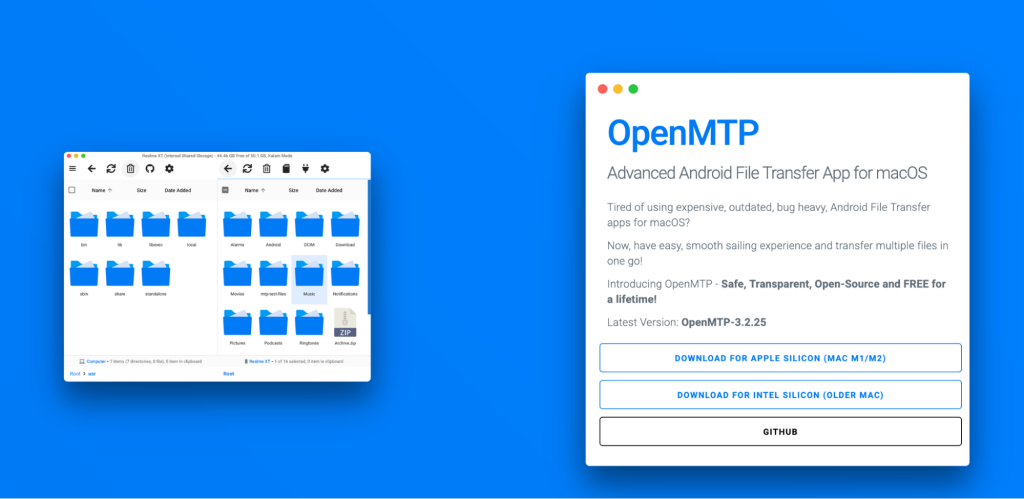
- OpenMTP es una alternativa gratuita y de código abierto que te permite arrastrar y soltar archivos a través de una interfaz de doble panel, una mejora notable sobre AFT en términos de fiabilidad y facilidad de uso.
- Limitaciones: Solo USB, sin soporte inalámbrico y menos características que las aplicaciones de pago.
4. Perspectiva Comunitaria: Adiós AFT, Hola Herramientas de Terceros
El consenso en las comunidades de usuarios es claro: AFT se ha ido, y las opciones ahora se centran en herramientas de terceros.
Una persona en Apple Discussions escribió:
Actualmente estoy probando MacDroid, ya tiene soporte Wi-Fi y se actualiza constantemente, a diferencia de AFT.— Comunidades de soporte de Apple
En un hilo de Reddit que discutía herramientas para el trabajo, un usuario resumió:
El reemplazo más elegante de MacDroid para la transferencia directa (especialmente la transferencia de fotos y archivos de Android a Mac sin esfuerzo)... Pero si eres obsesivo con la privacidad, prueba herramientas en la nube o FTP.— Foro Taptu
5. Presentación de MacDroid: La alternativa a AFT en 2025
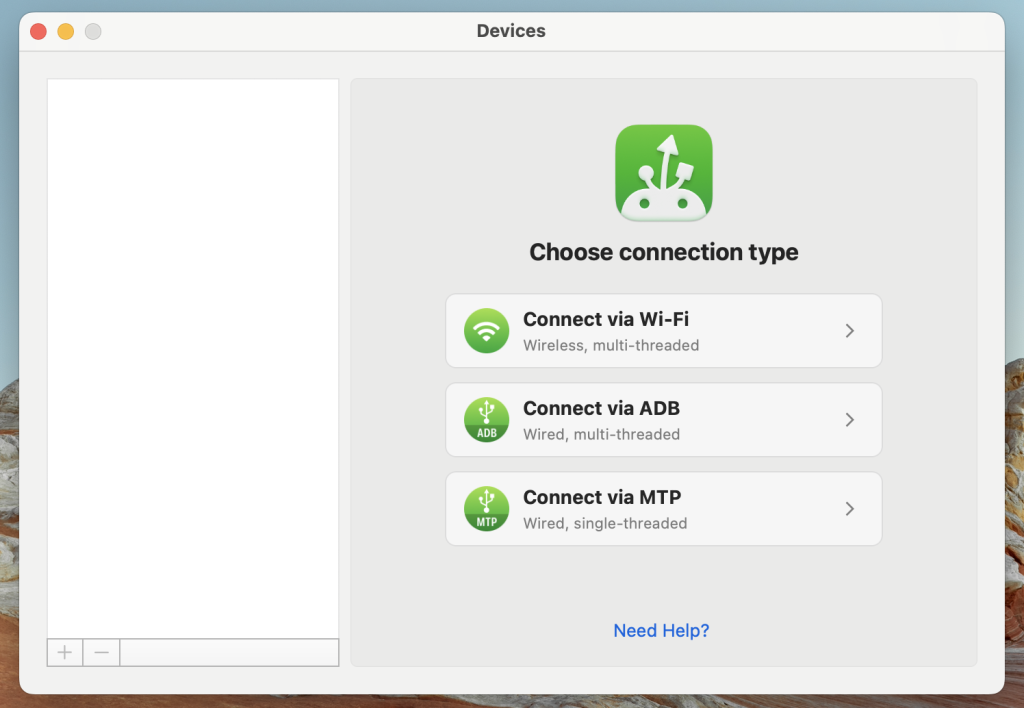
MacDroid ha surgido como uno de los reemplazos más pulidos y frecuentemente recomendados para AFT. Esto es lo que lo hace destacar:
- Admite tres modos de conexión: USB-MTP, ADB y Wi-Fi. La aplicación te permite montar tu teléfono Android en Finder como un disco, de modo que puedes arrastrar, soltar e incluso editar archivos directamente.
- Transferencias bidireccionales (con PRO): La versión gratuita funciona unidireccionalmente – de Android a Mac. Para transferir archivos de vuelta a Android o editarlos en su lugar, necesitarás MacDroid PRO, que incluye una prueba de 7 días y puede comprarse anualmente o mediante una licencia de por vida.
Comentarios de los usuarios:
¡MacDroid es increíble! ¡La nueva función de transferencia Wi‑Fi hace que transferir archivos de Mac a Android sea súper rápido y fácil!— Macupdate
Conclusión
Para 2025, el anteriormente confiable Android File Transfer ya no estará. Pero la tecnología avanza, y conectar Android a MacBook sigue siendo posible, sólo con diferentes herramientas.
- Gratis y fácil: Prueba OpenMTP para transferencias por cable confiables.
- Comodidad inalámbrica: Mantente con servicios en la nube, usa soluciones alternativas FTP/SMB, o aplicaciones como AirDroid.
- Mejor solución integral: MacDroid – especialmente para aquellos que quieren una integración perfecta con Finder y soporte tanto para USB como para Wi-Fi (sólo ten en cuenta la versión pro para características completas).
Lo que elijas, la conexión entre Android y macOS en 2025 no es un dolor de cabeza, es una cuestión de elegir el puente correcto.