Collegare un telefono Android a un MacBook una volta significava utilizzare il Android File Transfer (AFT) di Google: uno strumento su cui molti utenti Mac facevano affidamento. Ma nel 2026, AFT è effettivamente morto. Google l’ha rimosso silenziosamente dal loro sito nel 2024, e non è più supportato—molti utenti Mac semplicemente non possono più scaricarlo o farci affidamento.
Allora cosa si fa ora? Che tu voglia copiare foto, condividere documenti, gestire la tua musica, o anche specchiare il tuo telefono, ecco i modi migliori—e più affidabili—per connettere il tuo Android al tuo MacBook nel 2026.
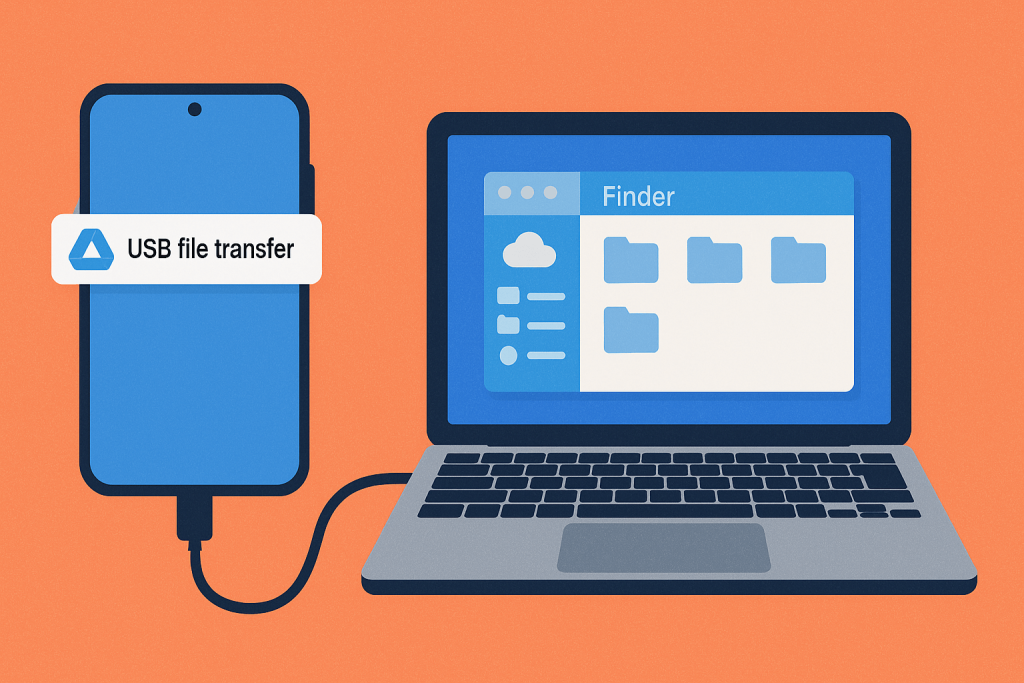
1. Connessione USB cablata - tramite Finder (se hai lo strumento giusto)
Nei vecchi tempi, collegavi il tuo Android utilizzando un cavo USB (tipicamente USB-C) e avviavi AFT per trascinare i file. Questo non funziona più. Invece:
- Usa MTP o cavo USB-C: Questi sono ancora metodi validi — in teoria. Ma macOS non li supporta più nativamente senza strumenti di terze parti.
- Modalità Sviluppatore + Debug USB: A volte richiesto per strumenti più avanzati, ma non è una soluzione senza il software giusto.
In breve: devi ancora collegarlo, ma non puoi contare su Finder per vedere il tuo dispositivo a meno che tu non abbia un’app come MacDroid o OpenMTP per colmare il divario.
2. Trasferimenti Wireless - Cloud, App o Condivisioni di Rete
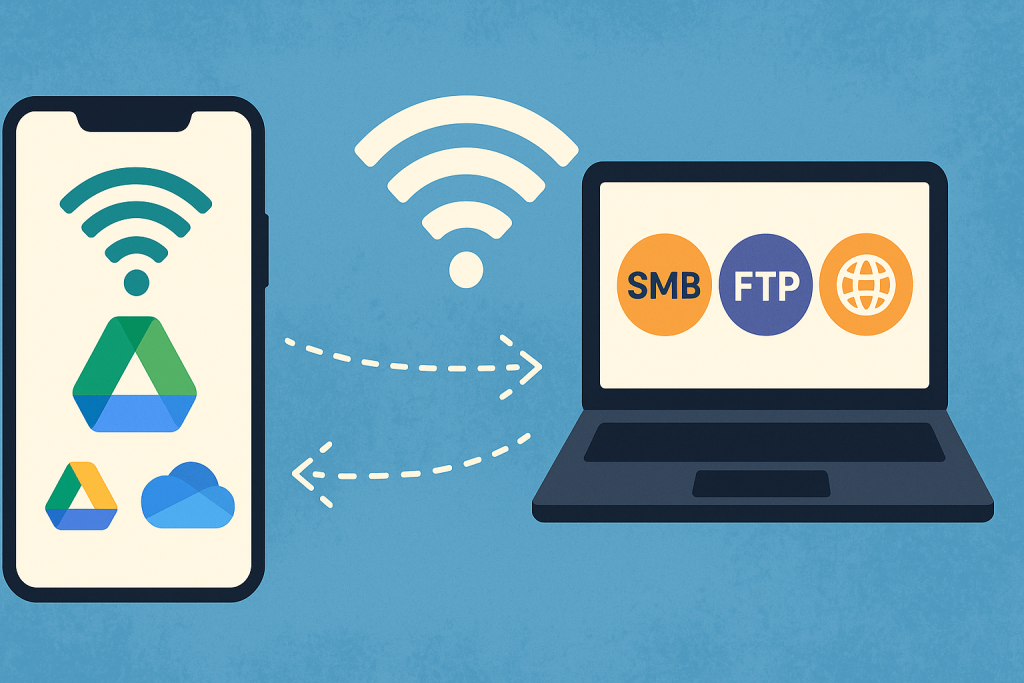
Se preferisci evitare i cavi completamente, ecco delle solide opzioni wireless:
- Cloud Storage: Google Drive, Dropbox o OneDrive rimangono soluzioni semplici e cross-platform. Carica sul tuo telefono; scarica sul tuo MacBook.
- SMB o FTP: Come suggerisce un utente di Reddit:
- Strumenti basati su browser: App come AirDroid ti permettono di trasferire file tramite Wi-Fi attraverso il tuo browser web—senza bisogno di installazioni software, anche se possono spingere aggiornamenti premium e sollevare preoccupazioni sulla privacy.
- Soluzioni specifiche per dispositivo: Alcuni produttori di telefoni ora integrano la compatibilità con Mac. Ad esempio, l’Oppo Find N5 (un telefono pieghevole) offre navigazione e trasferimento file Wi-Fi, oltre a screen mirroring e controllo remoto tramite la sua app O Plus Connect—anche se questo è limitato a determinati dispositivi The Verge.
3. Strumenti open-source: OpenMTP
Per una gestione dei file più tradizionale:
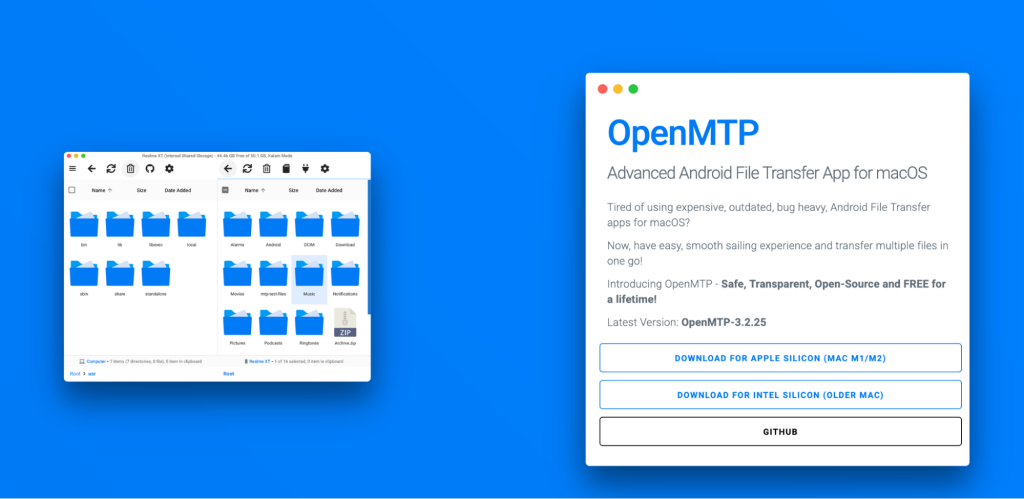
- OpenMTP è un’alternativa gratuita e open-source che consente di trascinare e rilasciare file tramite un’interfaccia a doppio riquadro, un notevole miglioramento rispetto ad AFT in termini di affidabilità e usabilità.
- Limitazioni: Solo USB, nessun supporto wireless e meno funzionalità rispetto alle app a pagamento.
4. Prospettiva della comunità: Addio AFT, Benvenuti strumenti di terze parti
Il consenso nelle comunità di utenti è chiaro: AFT è scomparso e le opzioni ora si concentrano su strumenti di terze parti.
Una persona su Apple Discussions ha scritto:
Attualmente sto testando MacDroid, ha già il supporto Wi-Fi ed è costantemente aggiornato, a differenza di AFT.— Comunità di supporto Apple
Su un thread di Reddit che discute degli strumenti per il lavoro, un utente ha riassunto:
MacDroid è di gran lunga il miglior sostituto per il trasferimento diretto (soprattutto per il trasferimento senza sforzo di foto e file da Android a Mac)… Ma se sei maniaco della privacy, prova strumenti cloud o FTP.— Forum di Taptu
5. Introduzione a MacDroid: l'alternativa AFT nel 2026
MacDroid è emerso come uno dei sostituti più raffinati e frequentemente raccomandati per AFT. Ecco cosa lo distingue:
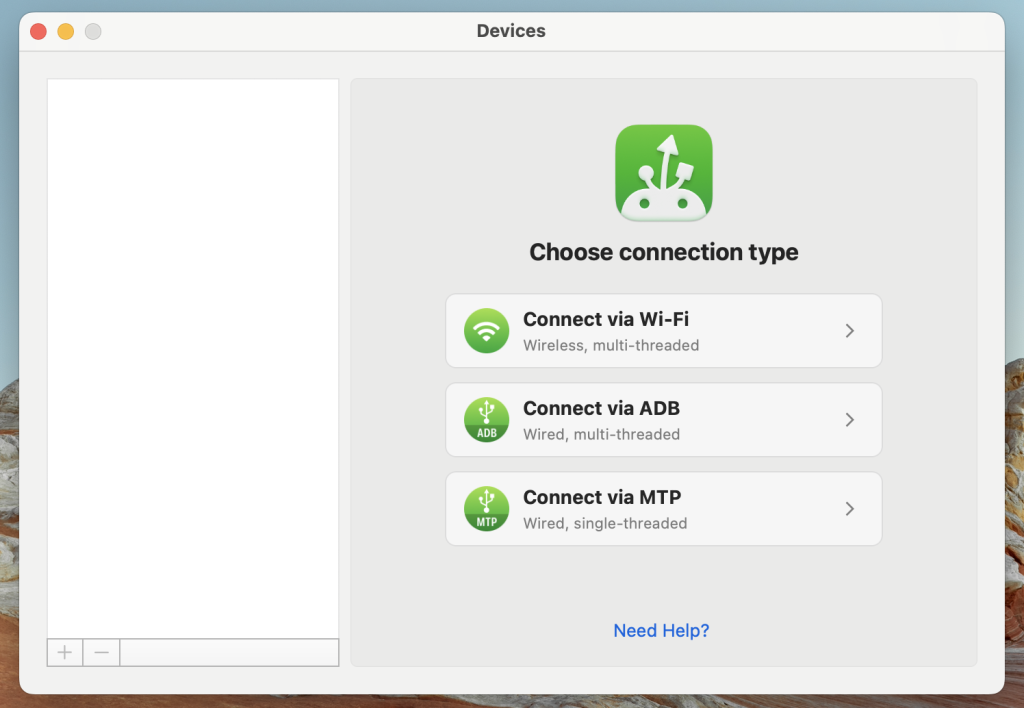
- Supporta tre modalità di connessione: USB–MTP, ADB e Wi-Fi. L’app ti consente di montare il tuo telefono Android in Finder come un disco, così puoi trascinare, rilasciare e persino modificare i file direttamente.
- Trasferimenti bidirezionali (con PRO): La versione gratuita funziona in una direzione – da Android a Mac. Per trasferire i file di nuovo su Android o modificarli sul posto, avrai bisogno di MacDroid PRO, che include una prova di 7 giorni e può essere acquistato annualmente o tramite una licenza a vita.
Feedback degli utenti:
MacDroid è incredibile! La nuova funzione di trasferimento Wi‑Fi rende il trasferimento di file da Mac a Android super veloce e facile!— Macupdate
Conclusione
Entro il 2026, l’un tempo affidabile Android File Transfer sarà scomparso. Ma la tecnologia va avanti, e collegare Android a MacBook rimane possibile—semplicemente con strumenti diversi.
- Gratuito e facile: Prova OpenMTP per trasferimenti cablati affidabili.
- Convenienza wireless: Affidati ai servizi cloud, usa soluzioni alternative FTP/SMB, o app come AirDroid.
- La soluzione migliore a tutto tondo: MacDroid – soprattutto per coloro che desiderano un’integrazione senza soluzione di continuità con il Finder e supporto sia USB che Wi-Fi (basta essere consapevoli della versione pro per tutte le funzionalità).
Qualunque sia la tua scelta, nel 2026 il collegamento tra Android e macOS non è un problema – si tratta di scegliere il giusto ponte.