L’errore “USB non riconosciuta” sul Mac può essere frustrante. Che si tratti di collegare una chiavetta USB, un disco rigido esterno o altre periferiche, questo problema può interrompere il flusso di lavoro.
Nel 2026, gli utenti di macOS Tahoe 26 continuano a segnalare problemi di rilevamento USB, in particolare dopo importanti aggiornamenti di sistema o quando si collegano dispositivi Android con Android 16. Le nuove funzionalità di sicurezza USB, le modifiche alla compatibilità con Apple Silicon e la diffusione degli accessori USB-C hanno introdotto ulteriori fattori che possono influire sul riconoscimento dei dispositivi.
Fortunatamente, esistono diverse procedure di risoluzione dei problemi che è possibile seguire per identificare la causa e ripristinare una connessione USB stabile sul Mac.
1. Controlla le impostazioni di sistema per i permessi degli accessori
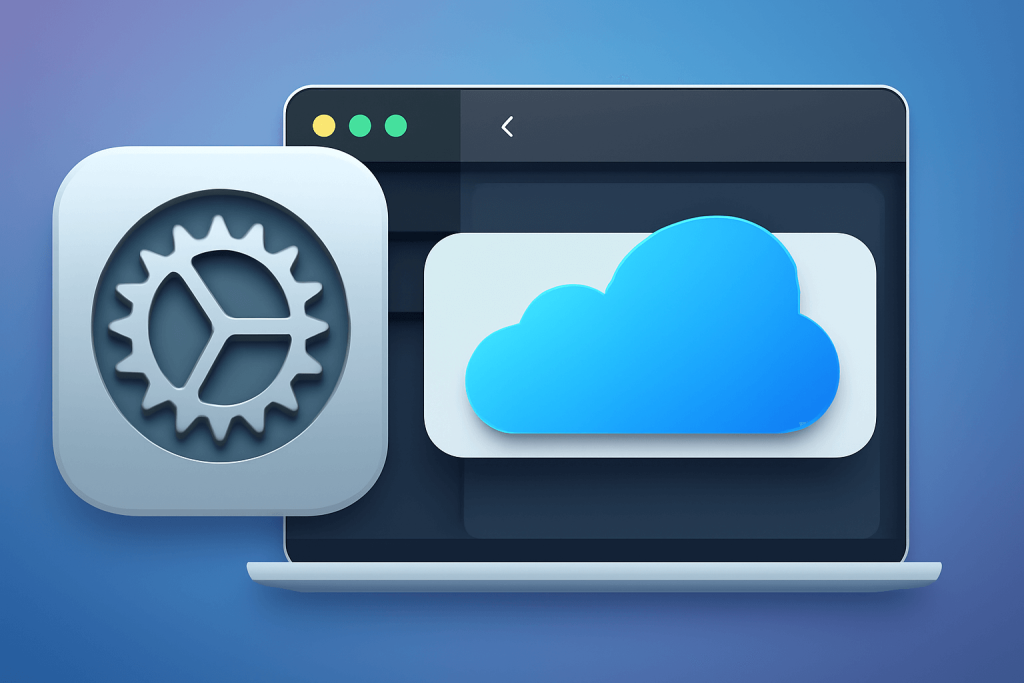
macOS Tahoe ha introdotto misure di sicurezza più rigorose riguardo agli accessori esterni. Se il tuo Mac non riconosce un dispositivo USB, potrebbe essere dovuto a queste nuove impostazioni. Vai su Impostazioni di Sistema > Privacy e Sicurezza > Consenti la connessione di accessori e impostalo su “Chiedi sempre”. Questa impostazione ti chiede conferma ogni volta che un nuovo accessorio viene collegato, permettendoti di concedere l’autorizzazione. Alcuni utenti hanno trovato questa regolazione efficace per risolvere i problemi di riconoscimento.
2. Ispeziona i collegamenti hardware
Prima di affrontare soluzioni software, assicurati che tutte le connessioni fisiche siano sicure. Prova quanto segue:
- Utilizza una porta USB diversa sul tuo Mac.
- Testa il dispositivo USB su un altro computer per escludere un guasto del dispositivo.
- Sostituisci il cavo USB se possibile.
- Evita di usare hub USB, soprattutto quelli non alimentati, poiché potrebbero non fornire energia sufficiente al dispositivo.
Se il dispositivo funziona su un altro computer ma non sul tuo Mac, il problema potrebbe essere legato al software.
3. Aggiorna macOS e reimposta i componenti di sistema
I bug del software possono causare problemi di riconoscimento USB. Assicurati che il tuo macOS sia aggiornato andando su Impostazioni di Sistema > Generali > Aggiornamento Software. Inoltre, il reset di alcuni componenti di sistema può aiutare: ideallast
- Reimposta NVRAM/PRAM: Spegni il Mac, poi accendilo e premi subito e tieni premuti Option + Command + P + R per circa 20 secondi.
- Reimposta SMC (System Management Controller): Per i Mac con processore Intel, spegni il Mac, scollega la spina, attendi 15 secondi, ricollegalo e attendi altri 5 secondi prima di accenderlo.
Questi reset possono risolvere vari problemi legati all’hardware, inclusi quelli relativi all’USB.
4. Controlla Utility Disco e Informazioni di Sistema
Se il tuo dispositivo USB non appare nel Finder, verifica se viene riconosciuto a livello di sistema: Discussioni Apple
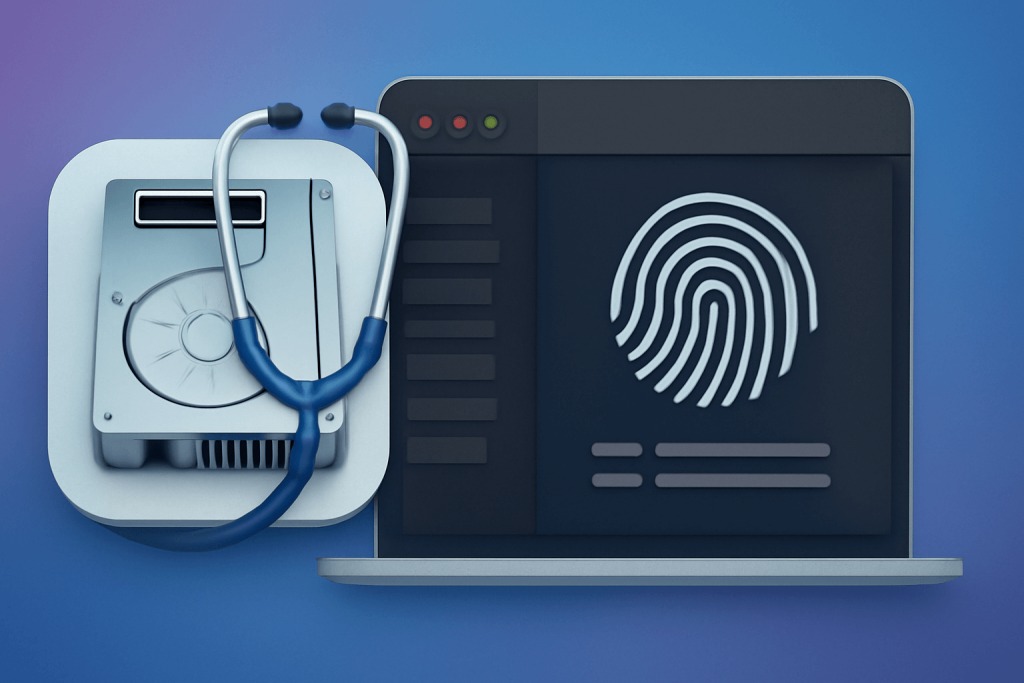
- Apri Utility Disco (Applicazioni > Utility) e verifica se il dispositivo è elencato.
- Vai su Menu Apple > Informazioni su questo Mac > Resoconto di sistema > USB per verificare se il dispositivo appare lì.
Se il dispositivo compare in queste utility ma non nel Finder, il problema potrebbe essere nelle impostazioni del Finder. Vai su Finder > Preferenze > Barra laterale e assicurati che Dischi esterni sia selezionato. Discussioni Apple
5. Risolvi i Problemi di Alimentazione
Alcuni dispositivi USB, in particolare gli hard disk esterni, richiedono più energia di quella che una porta USB del Mac può fornire. Se visualizzi un messaggio come “Dispositivi USB disabilitati” o “Accessorio necessita di alimentazione,” considera quanto segue: Supporto Apple
- Collega il dispositivo direttamente al Mac invece che tramite un hub.
- Usa un hub USB alimentato che fornisce energia propria.
- Assicurati che il dispositivo abbia una propria fonte di alimentazione, se applicabile.
Questi passaggi possono aiutare a garantire che il tuo dispositivo riceva energia sufficiente per funzionare correttamente.
6. Test in Safe Mode
Avviare il Mac in modalità sicura può aiutare a determinare se i processi in background stanno causando il problema:
- Spegni il Mac.
- Accendilo e tieni premuto immediatamente il tasto Shift fino a quando non vedi la finestra di login.
- Esegui l’accesso (potresti dover accedere due volte).
In modalità sicura, vengono eseguiti solo i processi di sistema essenziali, il che può aiutare a identificare se software di terze parti interferisce con la funzionalità USB.
7. Considera i problemi hardware
Se nessuno dei passaggi sopra risolve il problema, potrebbe esserci un problema hardware con le porte USB del tuo Mac o con la scheda logica. Ad esempio, alcuni utenti hanno segnalato che dopo l’aggiornamento a macOS Ventura, alcune porte USB sono diventate non funzionanti. In questi casi, è consigliato contattare il supporto Apple o visitare un centro di assistenza autorizzato. Apple Discussions
Conclusione
I problemi di riconoscimento USB sui Mac possono derivare da vari fattori, inclusi le impostazioni software, le connessioni hardware e i requisiti di alimentazione. Controllando sistematicamente ogni possibile causa, è spesso possibile identificare e risolvere il problema. Se il problema persiste, è consigliabile rivolgersi a un professionista per prevenire ulteriori complicazioni.