
2025年になっても、Android携帯とMacの接続は依然として奇妙に信頼性がありません。デバイスを接続して、iPhoneのようにFinderに写真やフォルダが表示されることを期待しますが、何も起こりません。携帯は充電されますが、Macはそこに何もないかのように振る舞います。
もしこれが馴染みのある響きなら、あなたは一人ではありません。最近、Redditのユーザーが完璧にこうまとめました:
USB-Cの標準化が進んでも、macOSとAndroid間のファイル転送は依然として問題点です。この理由と、実際にどのように修正できるかを探ってみましょう。
macOSがAndroidと仲良くできない理由
簡単に言うと、macOSはAndroidのファイルシステムとスムーズに動作するようには設計されていません。
- FinderでのネイティブのMTPサポートなし: Androidの電話はファイルアクセスにメディア転送プロトコル(MTP)に依存していますが、Finderはそれをサポートしていません。iPhoneはAppleの独自プロトコルを使用しているため、当然ながらシームレスに統合されています。
- Android File Transfer(AFT)は終了: Googleの公式ツールであるAFTは数年前に機能しなくなりました。macOS SonomaおよびSequoiaでは、信頼性を持って起動することすらできません。
Apple Discussionsスレッドでのコメント:AFTは放棄された技術です。壊れており、復活することはありません”(Apple Support Communities)
最初に確認すること(クイックウィン)
アプリやドライバに取り組む前に、次のクイックステップを実行してください:
- ケーブルを確認 – データをサポートする、認証済みのUSB-CまたはUSB-C to USB-Aケーブルを使用してください。充電のみではなく。
- 電話をアンロック – ロックされたAndroidデバイスはストレージを表示しません。
- ファイル転送モードに切り替える – 通知シェードを下に引いて、ファイル転送(MTP)を選択します。デフォルトでは、多くの電話がUSBを「充電のみ」に設定しています。
- Macの権限を付与 – システム設定 → プライバシーとセキュリティ → ファイルとボリュームに移動し、転送アプリにアクセス権があることを確認します。
- 両方のデバイスを再起動 – 古風に聞こえますが、多くの問題を解決します。
共通のmacOS–Androidの痛点
基本をカバーしていても、問題が続くことがあります:
- Finder ウィンドウが空になる: 電話が接続されますが、ファイルが表示されません。通常、画面ロックや MTP が有効になっていないことが原因です。
- Android にプロンプトなし: デバイスが接続モードを確認しない場合、充電専用ケーブルの可能性があります。
- 業務/企業の制限: 電話が雇用主によって管理されている場合、ポリシーにより USB 転送が無効になっている可能性があります。
- 外部 SD カード: カードが exFAT または NTFS でフォーマットされている場合、macOS は時々それを読み間違え、空の」フォルダを表示します。
デッドアンドロイドファイル転送の代替手段
2025年にAFTが使えなくなってから、Macユーザーは以下の代替手段を利用しています:
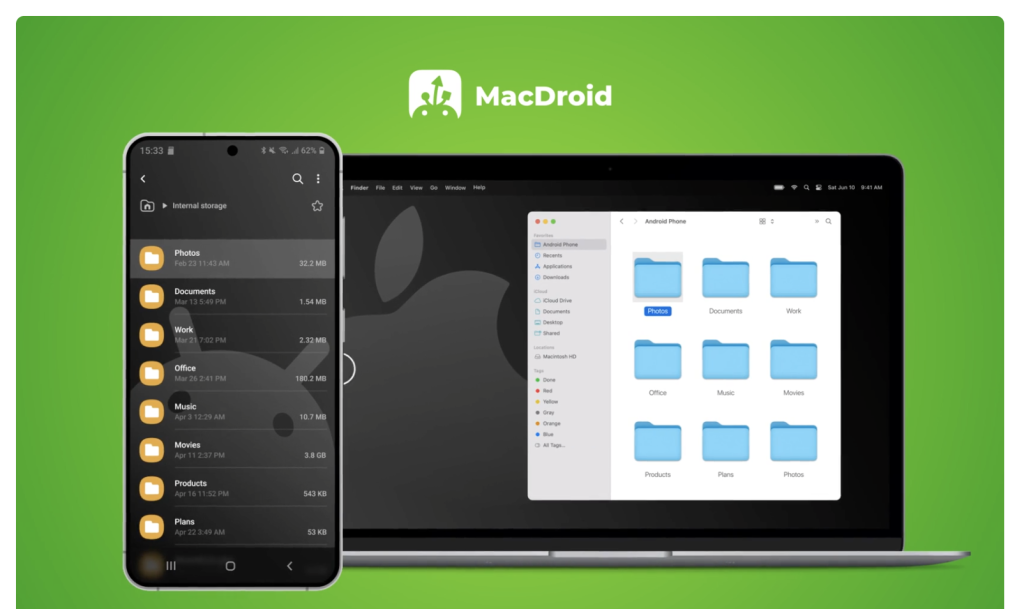
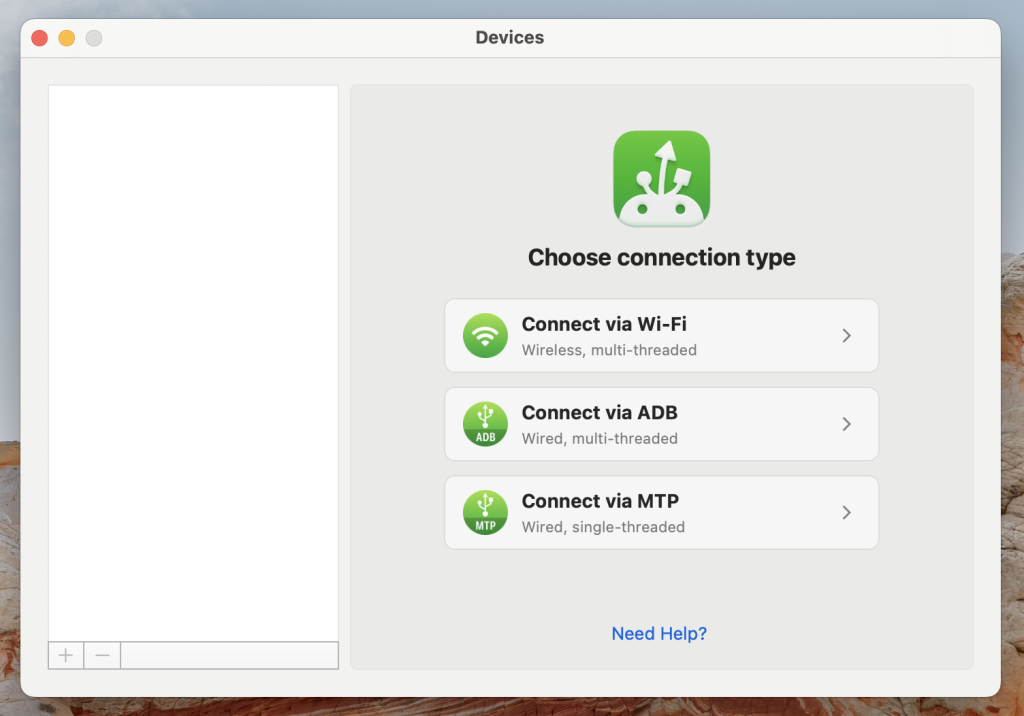
- MacDroid: プレミアムアプリであり、AndroidデバイスをFinderに直接マウントし、外部ドライブのように動作させます。
- OpenMTP: 無料でオープンソース、そして積極的にメンテナンスされています。信頼できるAFTの代替手段です。
- HandShaker: 洗練されたインターフェースですが、それほど頻繁には更新されません。
- AirDroid / KDE Connect / Snapdrop: 小さなファイル転送に最適なワイヤレスソリューションです。
- Quick Share: GoogleとSamsungのAirDrop対応。クロスプラットフォームのサポートが多少Macにも拡張されていますが、iPhoneとMac間の転送ほどシームレスではありません。
2025年にはワイヤレスがしばしばより良い
皮肉なことに、ケーブルを省くことがしばしば最も簡単な解決策です。
- Wi-Fi転送は、不安定なMTPよりも速くて安定しています。
- Google Drive や Photos などのクラウドサービスは、デバイス間でメディアを自動的に同期します。欠点は、アップロードが遅くなり、プライバシーの懸念があることです。
- Syncthing や Snapdrop のようなピアツーピアアプリは、クラウドに触れることなくローカル転送を提供します。
それでも、パワーユーザーは4Kビデオや大規模なデータセットを移動する際、特に速度のために有線転送を使い続けることがよくあります。
パワーユーザーおよび開発者向け
コマンドラインに慣れている場合、ADB (Android Debug Bridge) は頼りになる存在です:
adb devices– あなたの電話が認識されていることを確認します。adb pull /storage/emulated/0/DCIM– 写真を直接Macにコピーします。adb shell– ファイルを手動で閲覧します。
開発者はまた、Androidの開発者オプションでデフォルトのUSB設定を変更して、電話が常にファイル転送モードになるようにすることもできます。
セキュリティとプライバシーの考慮事項
Finder やサードパーティ製アプリに携帯電話のストレージへの完全なアクセスを許可すると、写真、ダウンロード、さらにはアプリのファイルなどの個人データが露出します。これが、Apple が macOS に MTP サポートを組み込んでいない理由の 1 つです。職場の Mac を使用している場合、Quick Share または承認されたアプリを介して転送する方が安全でポリシーに準拠しているかもしれません。
AndroidとMacの接続の未来
先を見据えると、AppleがネイティブのAndroidサポートを追加することはありそうにありません。一方、GoogleはQuick Shareやワイヤレス主導のソリューションに投資しています。つまり、AndroidとMac間のファイル転送の未来は、USBケーブルよりもアプリ、Wi-Fi、およびクラウド同期に関することが重要になります。
MacDroid: 実践的な代替案
Android File Transferが事実上なくなった今、MacDroidは頼れるソリューションとなっています。FinderにあなたのAndroid電話を直接マウントするので、外部ドライブのようにファイルをドラッグ&ドロップできます。内蔵ストレージとSDカードの両方をサポートし、大容量ファイルを処理し、最新のmacOSやAndroidのリリースに対応するために定期的に更新されています。
クラウドやWi-Fiよりもケーブルを好むMacユーザーにとって、MacDroidはAFTによって残されたギャップを埋める最も信頼できる方法の一つです。
最後に
もし2025年にあなたのMacがAndroidを認識しない場合、Android File Transferの復活を試みる時間を無駄にしないでください。それは時代遅れです。代わりに、ケーブルを確認し、携帯電話のロックを解除し、MTPを有効にし、適切なツールを選択してください:有線転送にはMacDroidまたはOpenMTP、無線にはQuick ShareやSyncthingです。
この問題はシステムレベルで解決されないかもしれませんが、正しいアプローチをとれば、MacとAndroidの間でストレスなくファイルを移動できます。
