Encontrarse con el error “USB no reconocido” en tu Mac puede ser frustrante. Ya sea que intentes conectar una unidad flash, un disco duro externo u otros periféricos, este problema puede interrumpir tu flujo de trabajo.
En 2026, los usuarios de macOS Tahoe 26 siguen reportando problemas de detección de USB, especialmente después de actualizaciones importantes del sistema o al conectar dispositivos Android con Android 16. Las nuevas funciones de seguridad USB, los cambios de compatibilidad con Apple Silicon y el uso generalizado de accesorios USB-C han introducido factores adicionales que pueden afectar el reconocimiento de dispositivos.
Afortunadamente, existen varios pasos que puedes seguir para identificar la causa y restablecer una conexión USB estable en tu Mac.
1. Verifica la configuración del sistema para los permisos de accesorios
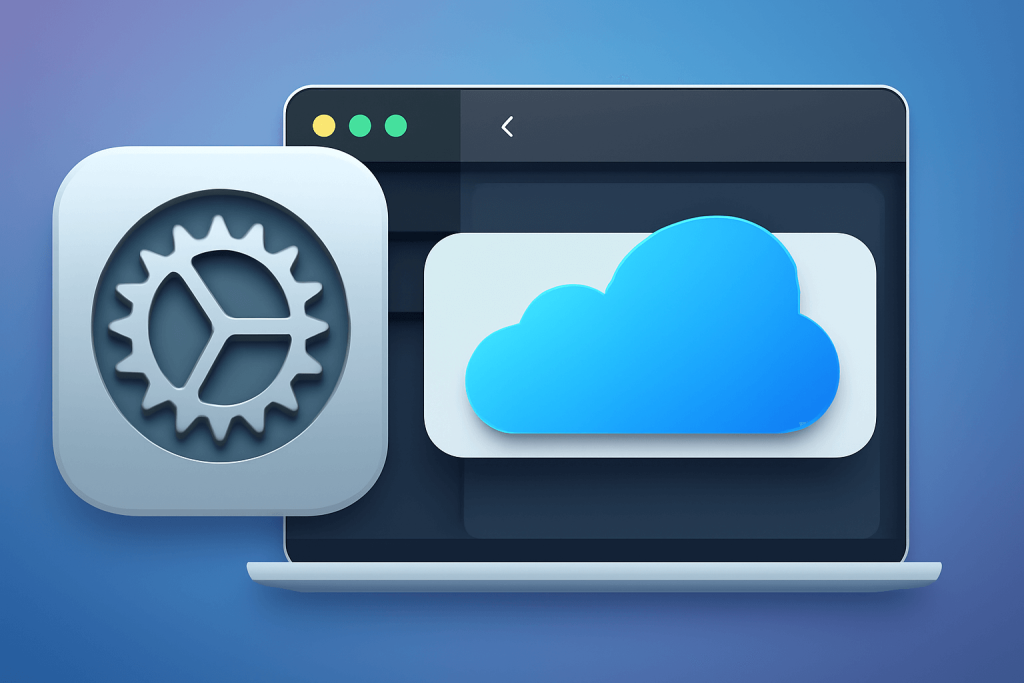
macOS Tahoe introdujo medidas de seguridad más estrictas con respecto a los accesorios externos. Si tu Mac no reconoce un dispositivo USB, podría deberse a estas nuevas configuraciones. Ve a Configuración del sistema > Privacidad y seguridad > Permitir que los accesorios se conecten y configúralo en “Preguntar siempre”. Esta configuración te solicitará cada vez que se conecte un nuevo accesorio, permitiéndote otorgar permiso. Algunos usuarios han encontrado que este ajuste es efectivo para resolver problemas de reconocimiento.
2. Inspeccionar las conexiones de hardware
Antes de sumergirte en soluciones de software, asegúrate de que todas las conexiones físicas estén seguras. Prueba lo siguiente:
- Usa un puerto USB diferente en tu Mac.
- Prueba el dispositivo USB en otra computadora para descartar una falla del dispositivo.
- Reemplaza el cable USB si es posible.
- Evita usar concentradores USB, especialmente los que no tienen alimentación, ya que pueden no suministrar suficiente energía al dispositivo.
Si el dispositivo funciona en otra computadora pero no en tu Mac, el problema podría estar relacionado con el software.
3. Actualiza macOS y restablece los componentes del sistema
Los errores de software pueden causar problemas de reconocimiento USB. Asegúrate de que tu macOS esté actualizado yendo a Configuración del sistema > General > Actualización de software. Además, restablecer ciertos componentes del sistema puede ayudar: ideallast
- Restablecer NVRAM/PRAM: Apaga tu Mac, luego enciéndelo inmediatamente y mantén presionadas las teclas Opción + Comando + P + R durante unos 20 segundos.
- Restablecer SMC (Controlador de gestión del sistema): Para Macs con procesador Intel, apaga tu Mac, desconéctalo, espera 15 segundos, vuelve a conectarlo y espera otros 5 segundos antes de encenderlo.
Estos restablecimientos pueden resolver varios problemas relacionados con el hardware, incluyendo problemas con USB.
4. Verifica la Utilidad de Discos y la Información del Sistema
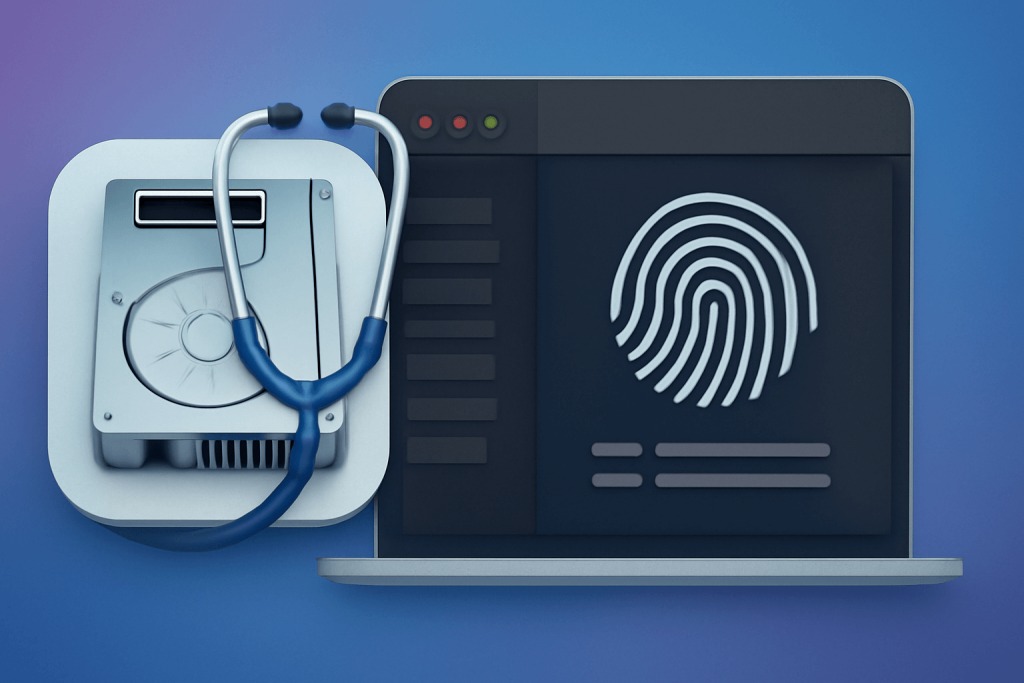
Si tu dispositivo USB no aparece en Finder, verifica si es reconocido a nivel del sistema: Apple Discussions
- Abre Utilidad de Discos (Aplicaciones > Utilidades) y comprueba si el dispositivo aparece en la lista.
- Ve al Menú Apple > Acerca de esta Mac > Informe del sistema > USB para verificar si el dispositivo aparece allí.
Si el dispositivo aparece en estas utilidades pero no en Finder, el problema podría estar en la configuración de Finder. Ve a Finder > Preferencias > Barra lateral y asegúrate de que Discos externos esté seleccionado. Apple Discussions
5. Solucione problemas de suministro de energía
Algunos dispositivos USB, especialmente discos duros externos, requieren más energía de la que el puerto USB de una Mac puede proporcionar. Si ves un mensaje como “Dispositivos USB deshabilitados” o “El accesorio necesita energía”, considera lo siguiente: Soporte de Apple
- Conecta el dispositivo directamente a tu Mac en lugar de usar un concentrador.
- Usa un concentrador USB alimentado que proporcione su propia energía.
- Asegúrate de que el dispositivo tenga su propia fuente de energía, si aplica.
Estos pasos pueden ayudar a asegurar que tu dispositivo reciba suficiente energía para funcionar.
6. Probar en modo seguro
Iniciar tu Mac en Modo Seguro puede ayudar a determinar si los procesos en segundo plano están causando el problema:
- Apaga tu Mac.
- Enciéndelo e inmediatamente mantén presionada la tecla Shift hasta que veas la ventana de inicio de sesión.
- Inicia sesión (puede que debas iniciar sesión dos veces).
En el Modo Seguro, solo se ejecutan los procesos esenciales del sistema, lo que puede ayudar a identificar si un software de terceros está interfiriendo con la funcionalidad USB.
7. Considera los problemas de hardware
Si ninguno de los pasos anteriores resuelve el problema, podría haber un problema de hardware con los puertos USB de tu Mac o la placa lógica. Por ejemplo, algunos usuarios han reportado que después de actualizar a macOS Ventura, ciertos puertos USB dejaron de funcionar. En tales casos, se recomienda contactar al Soporte de Apple o visitar un proveedor de servicios autorizado. Apple Discussions
Conclusión
Los problemas de reconocimiento de USB en Macs pueden deberse a varios factores, incluyendo configuraciones de software, conexiones de hardware y requisitos de energía. Al revisar sistemáticamente cada causa potencial, a menudo puedes identificar y resolver el problema. Si el inconveniente persiste, se recomienda buscar asistencia profesional para evitar complicaciones adicionales.