Macで「USBが認識されません」というエラーが発生すると、非常に困ります。フラッシュドライブ、外付けハードドライブ、その他の周辺機器を接続しようとしている場合でも、この問題は作業の流れを妨げる可能性があります。
macOS Tahoe 26を使用しているユーザーからは、特にメジャーアップデート後やAndroid 16を搭載したAndroidデバイスを接続した際に、USBの認識に関する問題が引き続き報告されています。新しいUSBセキュリティ機能、Apple Siliconとの互換性の変更、そしてUSB-Cアクセサリの普及により、デバイス認識に影響を与える要因が増えています。
幸いなことに、原因を特定し、Macで安定したUSB接続を回復するためのトラブルシューティング手順がいくつかあります。
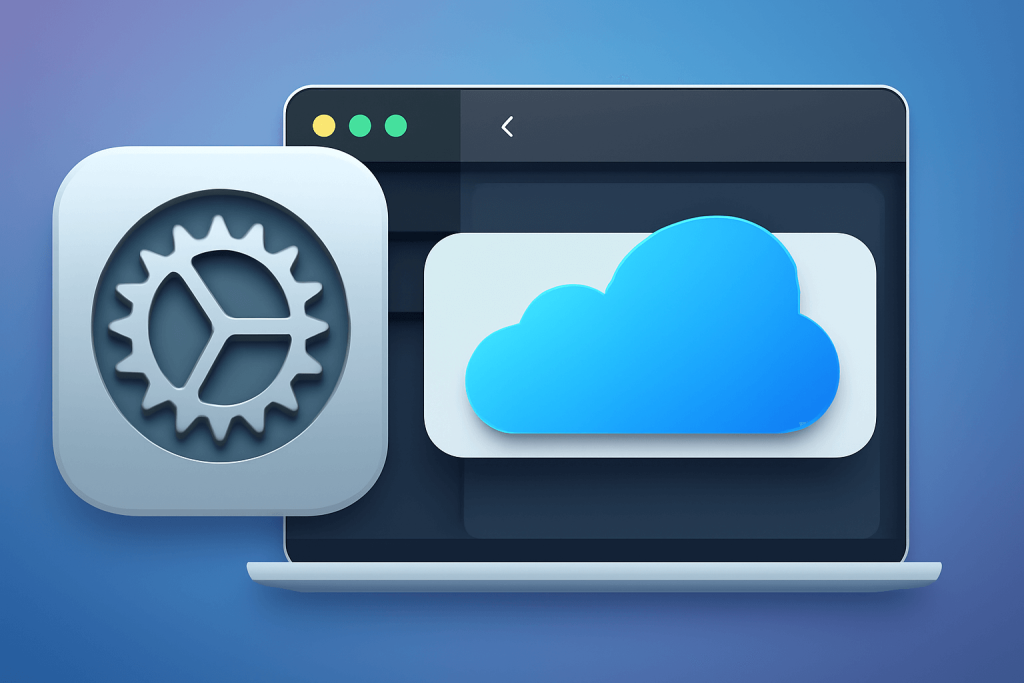
1. アクセサリの権限についてシステム設定を確認してください
macOS Tahoe は、外部アクセサリに関してより厳格なセキュリティ対策を導入しました。お使いのMacがUSBデバイスを認識しない場合、これらの新しい設定が原因かもしれません。[システム設定] > [プライバシーとセキュリティ] > [アクセサリの接続を許可] に移動し、常に確認」を選択してください。この設定により、新しいアクセサリが接続されるたびに許可を求めるプロンプトが表示されます。一部のユーザーは、この調整によって認識の問題が解決したと報告しています。
2. ハードウェア接続を確認する
ソフトウェアの解決策に進む前に、すべての物理的な接続が確実に行われていることを確認してください。以下をお試しください:
- Macの別のUSBポートを使用してください。
- 他のコンピュータでUSBデバイスをテストして、デバイスの故障かどうかを確認してください。
- 可能であれば、USBケーブルを交換してください。
- 特に電源のないUSBハブは、デバイスに十分な電力を供給できない可能性があるため、USBハブの使用は避けてください。
もし他のコンピュータでデバイスが動作し、Macでのみ動作しない場合は、問題はソフトウェア関連の可能性があります。
3. macOSをアップデートし、システムコンポーネントをリセットする
ソフトウェアのバグがUSB認識の問題を引き起こすことがあります。システム設定 > 一般 > ソフトウェア・アップデートに進み、macOSが最新であることを確認してください。さらに、特定のシステムコンポーネントをリセットすることで、問題が解決する場合があります。詳しくは:ideallast
- NVRAM/PRAMのリセット:Macの電源を切り、電源を入れる際にすぐにOption + Command + P + R を約20秒間押し続けます。
- SMC (システム管理コントローラー) のリセット:IntelベースのMacの場合は、電源を切り、電源ケーブルを抜き、15秒待ち、再度電源ケーブルを差し込んでから5秒待ち、その後電源を入れてください。
これらのリセットにより、USBの問題を含む様々なハードウェア関連の問題が解決する場合があります。
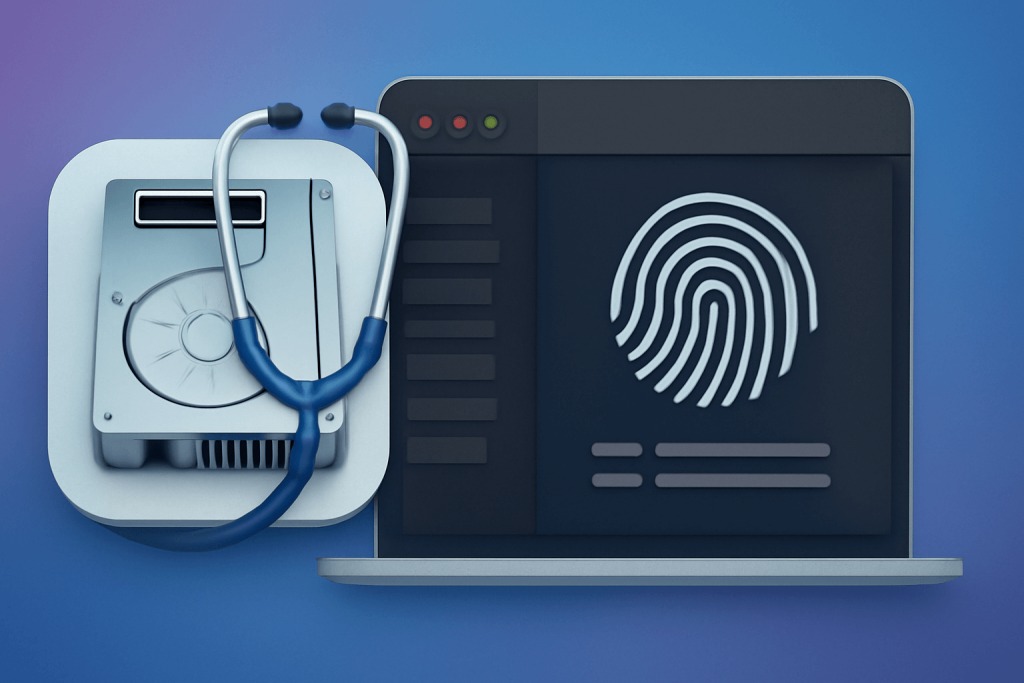
4. ディスクユーティリティとシステム情報を確認する
USBデバイスがFinderに表示されない場合、システムレベルで認識されているかを確認してください: Apple Discussions
- ディスクユーティリティ(アプリケーション > ユーティリティ)を開き、デバイスが表示されているか確認してください。
- Appleメニュー > このMacについて > システムレポート > USB に進み、デバイスが表示されているか確認してください。
これらのユーティリティでデバイスが表示されるがFinderに表示されない場合、Finderの設定に問題がある可能性があります。Finder > 環境設定 > サイドバーに移動し、外部ディスク」にチェックが入っていることを確認してください。 Apple Discussions
5. 電源供給の問題に対処する
一部のUSBデバイス、特に外付けハードドライブなどは、MacのUSBポートが供給できる以上の電力を必要とする場合があります。USBデバイスが無効です」や「アクセサリに電力が必要です」といったメッセージが表示される場合は、以下をご検討ください:Appleサポート
- デバイスをハブ経由ではなく、直接Macに接続してください。
- 独自の電源を供給する電源付きUSBハブを使用してください。
- 該当する場合は、デバイス自体に電源が備わっていることを確認してください。
これらの手順によって、デバイスが動作に十分な電力を受け取ることができます。
6. セーフモードでテストする
Macをセーフモードで起動することで、バックグラウンドプロセスが問題の原因かどうかを確認できます:
- Macの電源を切ります。
- 電源を入れ、すぐにShiftキーを押し続け、ログインウィンドウが表示されるまで押し続けます。
- ログインします(2回ログインが必要な場合があります)
セーフモードでは、必要最小限のシステムプロセスのみが実行され、サードパーティ製ソフトウェアがUSB機能に干渉しているかどうかを特定するのに役立ちます。
7. ハードウェアの問題を考慮する
上記の手順をすべて試しても問題が解決しない場合、MacのUSBポートやロジックボードにハードウェアの問題がある可能性があります。たとえば、一部のユーザーは、macOS Venturaへのアップデート後に特定のUSBポートが機能しなくなったと報告しています。そのような場合は、Apple サポートに連絡するか、認定サービスプロバイダを訪れることをおすすめします。Apple Discussions
結論
MacでのUSB認識の問題は、ソフトウェア設定、ハードウェア接続、電力要件など、さまざまな要因に起因する可能性があります。各潜在的な原因を体系的に確認することで、多くの場合、問題を特定して解決することができます。問題が解決しない場合は、さらなる合併症を防ぐために専門家の助けを求めることをお勧めします。